
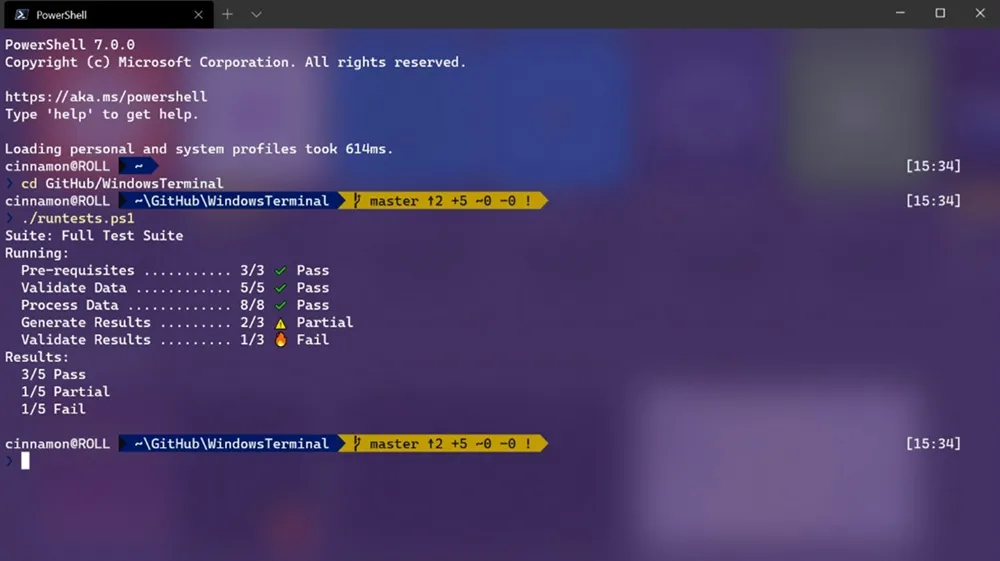
Windows Terminal est devenu la console la plus puissante de l'environnement Microsoft. Et il est capable de regrouper dans une seule fenêtre les outils les plus classiques de notre système en la matière : CMD (invite de commande), PowerShell et même le sous-système Linux (WSL).
Quelle est la différence ? Alors que CMD propose uniquement des commandes de base pour interagir avec Windows et que PowerShell ajoute une couche d'automatisation et de scripts, Windows Terminal nous offre des onglets, une personnalisation et un accès simultané à toutes ces consoles. À l’intérieur, nous pouvons changer d’environnement, profiter de la puissance de la ligne de commande et l’utiliser pour les diagnostics et la sécurité.
De plus, l'interface Terminal nous permet d'utiliser des commandes classiques, des commandes PowerShell et même des outils Linux. Le tout divisé en fenêtres séparées et avec saisie semi-automatique avancée. Autrement dit, si vous êtes un utilisateur avancé, un développeur ou si vous souhaitez affiner le contrôle de votre PC, surtout lorsque l'interface graphique tombe en panne, ces 10 commandes essentielles résoudront tout, des problèmes de réseau au nettoyage, aux diagnostics et à la gestion des disques et de l'énergie.
Quelles commandes sont les meilleures pour le terminal Windows
Windows Terminal est devenu la fenêtre idéale pour gérer, diagnostiquer et entretenir votre ordinateur. Et sous son interface, il regroupe les commandes CMD, PowerShell et même Bash ou Linux sans changer d'environnement.
aide
Le point de départ de Terminal. Tapez « help » dans la console pour voir toutes les commandes disponibles dans l'environnement que vous avez sélectionné (CMD, PowerShell ou WSL). De cette façon, vous obtiendrez également des explications sur la syntaxe et les modificateurs. Si vous ne vous souvenez pas du fonctionnement d'une commande particulière, ajoutez son nom. Par exemple : « aide à l’arrêt »
chkdsk
Un classique de CMD pour diagnostiquer les problèmes sur notre disque dur, surtout s'il y a des erreurs au démarrage de Windows ou des fichiers endommagés. Par exemple, « chkdsk C: » affiche et répare les pannes de secteur, les fragmentations ou les erreurs de lecture.
partie disque
Cet outil professionnel nous permet de gérer nos partitions de disque dur : créer, modifier, supprimer et formater des disques internes et externes. Sa combinaison avec les commandes « list disk » et « select disk N » vous offre un contrôle très avancé sur votre stockage.
AVERTISSEMENT : Cette commande est un outil extrêmement puissant qui NE demande PAS de confirmation « nettoyer » ou « supprimer ». Ce qui peut conduire à la suppression complète de toutes les données de votre disque.
ipconfig
Parfait pour vérifier et renouveler l'adresse IP, résoudre des problèmes de connexion ou couper manuellement l'accès à Internet. « ipconfig/release » et « ipconfig/renew » mettent à jour la configuration et corrigent les erreurs DHCP et DNS.
netstat
Découvrez quelles applications de votre PC sont connectées à Internet, quels ports vous avez ouverts ou affichez le trafic suspect. « netstat -ano » peut même nous montrer les IP actives. Très utile si nous soupçonnons que nous avons un accès non autorisé à notre PC ou si nous voulons analyser l'utilisation du réseau en temps réel.
requête de pilote
Indispensable si l'on veut faire un inventaire de tous les pilotes installés : il nous fournit le type, la date et le chemin où il se trouve. De cette façon, vous pouvez localiser les incompatibilités, rechercher des mises à jour et détecter les erreurs après l'installation de Windows ou la modification des composants de notre PC.
puissancecfg
Dans le cas des ordinateurs portables, il est chargé de générer des rapports détaillés sur la batterie et la consommation d'énergie de l'appareil. « powercfg/batteryreport » génère un fichier dans lequel les cycles de charge, la dégradation de la batterie et même les recommandations clés pour prolonger la durée de vie de la batterie sont analysés.
sfc
Le « System File Checker » est le système chargé de réparer les fichiers sur les disques endommagés. Idéal si notre système d'exploitation fonctionne lentement, plante au démarrage ou se bloque avec certains programmes. « sfc /scannow » se charge de détecter les erreurs et de restaurer les versions originales sans perdre notre configuration.
informations système
Visualisez toute la configuration de votre PC en un coup d'œil : modèle, processeur, RAM, version du BIOS, système d'exploitation, correctifs et même mises à jour. Une commande essentielle avant d'installer de nouvelles applications et nous ne savons pas si nous répondons à leurs exigences minimales.
fermer
Le dernier de cette liste est également une allégorie de la dernière chose que nous faisons avec le PC. « shutdown » nous donne le contrôle total pour éteindre, redémarrer ou mettre en veille prolongée notre ordinateur, même en ajoutant des minuteries ou en le forçant à s'éteindre. Utile pour automatiser des tâches ou contrôler la consommation d’énergie à distance.
| Commande | Catégorie | Paramètres clés | Risque | Lien officiel |
|---|---|---|---|---|
| partie disque | Stockage | lister le disque, sélectionner le disque, nettoyer | Élevé (perte de données) | MS Docs |
| chkdsk | Stockage | /f (réparation), /r (secteurs) | Modéré | MS Docs |
| sfc | Stockage | /scannow | Faible | MS Docs |
| ipconfig | Grille | /release, /renew, /flushdns | Faible | MS Docs |
| netstat | Grille | -anus (ports/PID) | Faible | MS Docs |