
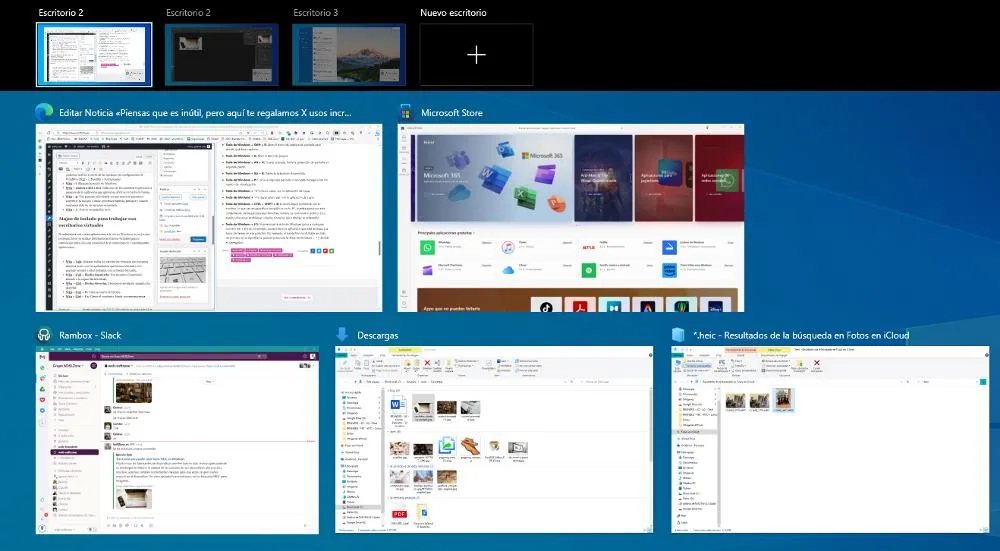
Tout au long de nos articles, nous apportons généralement des outils fondamentaux pour rationaliser notre activité au sein des systèmes d'exploitation. Mais il existe toujours des fonctions qui, passant très inaperçues, ont le même potentiel pour aider l'utilisateur. C’est-à-dire des fonctions fournies en standard avec le système d’exploitation, mais sur lesquelles l’accent n’est pas mis dès le départ.
En fait, à cette occasion, nous en avons amené trois qui peuvent nous aider dans différents domaines. Qu'il s'agisse d'organiser notre bureau, d'isoler des tâches, d'envoyer des fichiers entre mobile et PC ou de prendre une « photo » de n'importe quelle zone de votre écran, Windows 11 a une solution pour tout cela. En fait, la plupart des experts et analystes Windows les recommandent, car une fois que vous les essayez, ils sont facilement assimilables pour une utilisation future.
Ainsi, à cette occasion, nous allons parler des bureaux virtuels Windows, de la fonction Mobile Link et de l'outil Snipping renouvelé pour Windows 11. Voulez-vous évincer Windows avec des fonctions moins connues ? Eh bien, arrêtons-nous et analysons-les un par un.
Bureaux virtuels Windows 11
L’utilisation la plus intéressante des bureaux virtuels est de pouvoir utiliser le même ordinateur pour deux ou plusieurs activités de manière isolée. Par exemple, si nous travaillons avec notre ordinateur, grâce à ces bureaux virtuels, nous pouvons avoir un espace à portée de main pour travailler, avec les programmes et paramètres que nous utilisons dans notre vie quotidienne, et un autre pour les loisirs, avec nos jeux ou applications comme Netflix lorsque nous avons besoin de nous détendre.
Cette option nous permet d'avoir plusieurs bureaux en parallèle indépendamment pour séparer nos tâches. Nous pouvons installer un bureau pour notre travail, un autre pour les loisirs et un autre pour des tâches telles que les appels vidéo ou les projets personnels. Son utilisation ne pourrait être plus simple et immédiate. Vous pouvez créer un nouveau bureau virtuel avec la combinaison de touches Win + Tab. De cette façon, un menu contextuel plein écran s'ouvrira où nous verrons un ruban avec nos bureaux virtuels. Pour passer de l'un à l'autre, il vous suffira d'appuyer sur Win+Ctrl+ les touches fléchées gauche ou droite.
lien mobile
Grâce à la fonction « Mobile Link », nous pouvons connecter notre mobile Android – et depuis peu aussi iPhone – à notre PC pour recevoir des messages, passer des appels, transférer des photos et même contrôler le mobile depuis le PC.
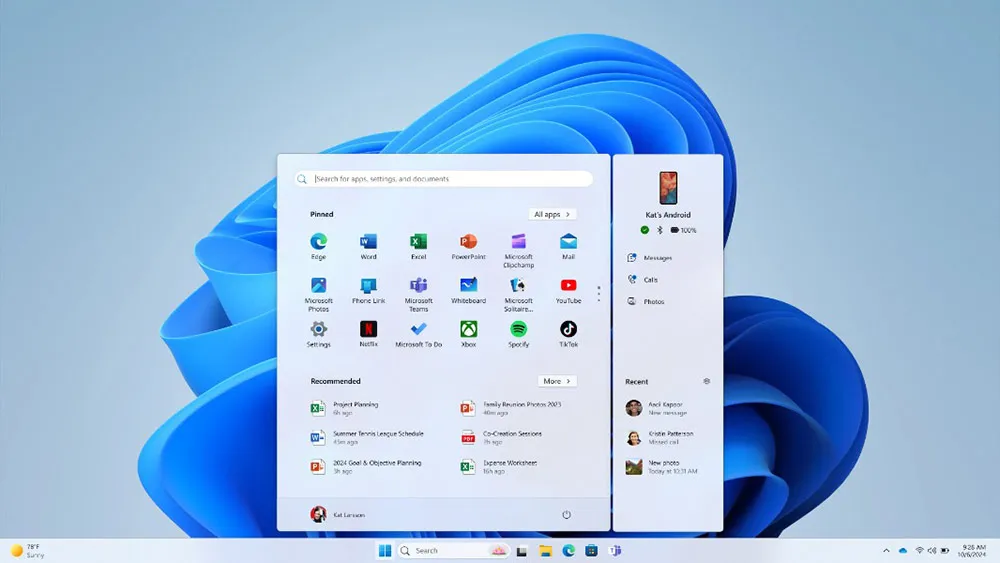
C'est parfait si vous ne voulez pas perdre de temps à sauter entre les écrans ou si vous voulez envoyer des fichiers entre PC et mobile sans câbles ni e-mail, et vous pouvez activer la connexion uniquement avec Bluetooth, bien qu'il prenne également en charge la connexion via USB au PC.
Même si la compatibilité avec iOS s'est améliorée, il faut garder à l'esprit que les restrictions d'Apple limitent les fonctions par rapport à l'ouverture des téléphones Android. Ainsi, si vous utilisez un iPhone, vous pouvez passer des appels et transférer des fichiers, mais d'autres fonctions telles que la gestion des SMS ou le contrôle d'écran à distance ne seront pas disponibles.
| Fonctionnalité | Androïde | iPhone |
|---|---|---|
| Synchronisation des notifications | ✅ Complet – Afficher, épingler et ignorer | ✅ Limité – Visualisation de base uniquement |
| Passer et recevoir des appels | ✅ Complet – Historique, contacts, appels | ✅ Complet – Fonctionnalité équivalente |
| Envoi et réception de SMS | ✅ Complet – Lisez et répondez depuis le PC | ❌ Non disponible |
| Transfert de fichiers | ✅ Complet – Sans fil bidirectionnel | ✅ Nouveau – Nécessite iOS 16+ et des applications spécifiques |
| Contrôle d'écran mobile | ✅ Complet – Contrôle total depuis le PC | ❌ Non autorisé par iOS |
| Accès à la galerie photos | ✅ Complet – Afficher et transférer des photos | ❌ Très limité |
| Répondre aux messages de l'application | ✅WhatsApp, Télégramme, etc. | ❌ Non autorisé par iOS |
| Presse-papiers partagé | ✅ Disponible dans certains modèles | ❌ Non disponible |
Outil de capture
Pourtant, de nombreux utilisateurs continuent d'utiliser la méthode « Imprimer l'écran », puis de la coller dans Paint pour obtenir une capture d'écran de leur écran. Mais l'outil « Snipping » nous permet de capturer des zones spécifiques de notre écran et de commenter, dessiner ou enregistrer directement dans différents formats d'image.
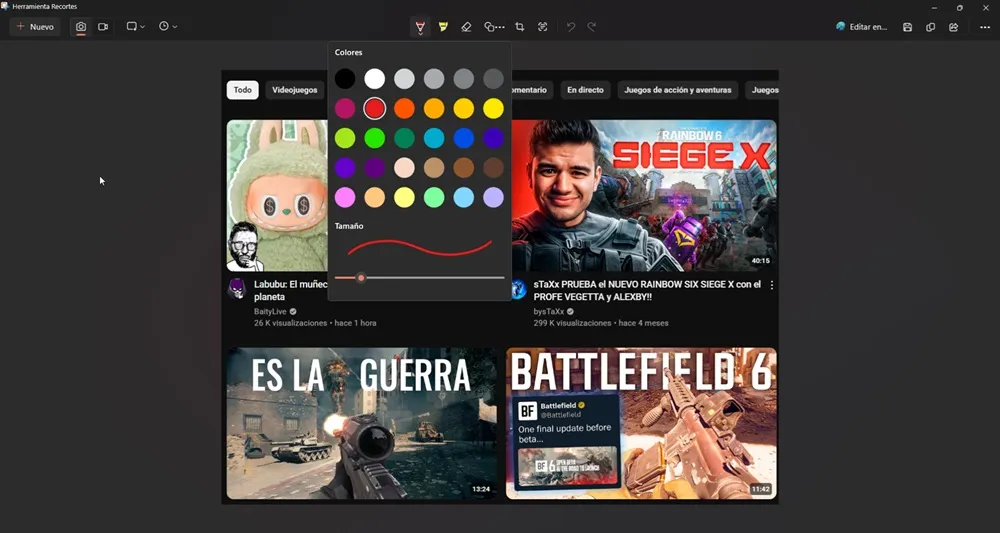
Pour l'activer, il vous suffit d'appuyer sur la combinaison de touches Win + Shift + S. À ce moment-là, notre écran se « gelera » afin que nous puissions découper une fenêtre, un écran, une section ou un petit coin et pouvoir le partager en quelques secondes. C'est la fonction parfaite pour envoyer visuellement n'importe quelle instruction ou sauvegarder du contenu important que nous pourrons utiliser plus tard dans un tutoriel. De plus, il dispose d'une fonction de reconnaissance de texte OCR pour extraire le texte de n'importe quelle capture. Tout cela sans installer un seul logiciel supplémentaire.