
Avant ou plus tard, lorsque vous travaillez avec votre ordinateur, vous devrez sûrement réduire la taille de vos fichiers PDF pour faire quoi que ce soit avec eux. Vous devrez peut-être les envoyer par e-mail ou simplement souhaiter économiser de l'espace sur votre disque dur. Quoi qu'il en soit, il existe de nombreuses options simples (et surtout gratuites) pour comprimer notre PDF.
Des applications qui lui sont dédiées à différents outils que vous trouverez sur le Web et travaillerez en ligne. Nous allons vous montrer quatre astuces afin que vous puissiez vous défendre lors de l'exécution de cette tâche. Vous serez surpris de savoir que vous pouvez même le faire via Microsoft Word. Quoi qu'il en soit, nous ne nous diverons plus. Allons-y sans une seconde pour perdre.
Microsoft Word pour PDF simple
La spécialité de Word est de créer des documents texte, mais nous ne devons pas ignorer qu'il est également formé pour ouvrir, modifier ou compresser les fichiers PDF. Cette option peut être idéale pour ceux qui n'ont pas de format très complexe. En tout cas, nous allons vous montrer comment cela se fait.
Le premier, évidemment, sera d'ouvrir le mot, et une fois à l'intérieur, sélectionnez « ouvrir » puis « examiner ». À partir d'ici, choisissez votre fichier PDF pour l'ouvrir dans le processeur Microsoft. Lorsque vous l'avez ouvert, sélectionnez « Fichier »> « Plus » et « Exporter ». Enfin, sélectionnez «Créer un document PDF / XPS». Lorsque la fenêtre «Publier ou XPS» s'affiche, marquez la «boîte de taille minimale (publication en ligne)». Sélectionnez donc l'emplacement du fichier où vous souhaitez qu'il soit enregistré et guidez-le. Tout prêt.
Compresseur PDF gratuit
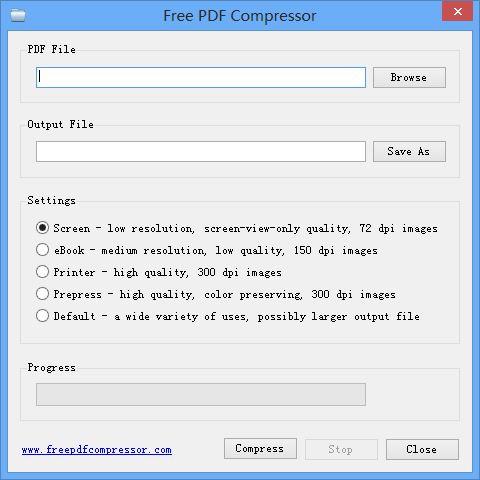
Si vous recherchez le moyen le plus rapide et le plus simple de comprimer votre PDF, cette option est présentée comme la plus optimale. Nous parlons d'un Application gratuite avec des options de compression prédéfinies.
Pour l'utiliser, téléchargez-le à partir de votre site Web et, une fois que vous l'avez installé, ouvrez-le. Une fois à l'intérieur, cliquez sur « Parcourir » et sélectionnez votre fichier PDF. Lorsque vous l'avez, vous verrez l'option « Fichier de sortie », donc lorsque vous le sélectionnez, cliquez sur « Enregistrer sous » pour enregistrer le fichier compressé. Avant de l'enregistrer, vous pouvez cliquer sur « Paramètres » pour sélectionner le niveau de compression souhaité ou le format. Enfin, donnez « Compress » pour terminer la tâche.
SmallPDF, l'alternative en ligne
Si vous préférez ignorer l'étape d'activation de n'importe quelle application, nous opterons pour les fonctionnalités en ligne. Cette plate-forme nous permettra de compresser directement notre PDF à partir du navigateur que nous utilisons.
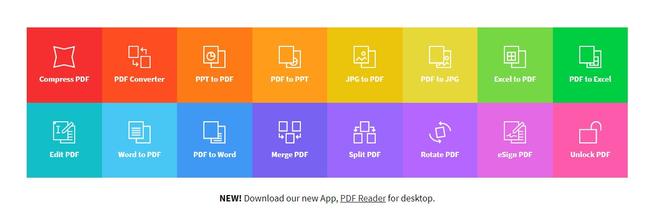
Alors accédez à votre site Web et cliquez sur « Choisissez des fichiers » afin que vous puissiez charger votre PDF sur la page. Vous serez déployé une série d'options pour choisir le niveau de compression (principalement basique ou fort). Enfin, il vous suffit de cliquer sur « Compress » et, plus tard, dans « Télécharger » pour ramener le fichier à notre ordinateur.
7-zip, idéal pour plusieurs PDF en même temps
7-Zip a une multitude d'utilisations pour nos fichiers, et bien qu'il ne compresse pas directement nos fichiers PDF, il crée des fichiers zip compressés qui peuvent contenir plusieurs PDF.
Si vous avez déjà le programme de votre équipe, à partir de l'explorateur de fichiers Windows, cliquez sur le fichier ou les fichiers PDF que vous souhaitez compresser. Cliquez sur « Afficher plus d'options »> « 7-zip » et « Ajouter au fichier ». Lorsque la fenêtre « Ajouter au fichier » s'affiche, sélectionnez « Zip » comme format de fichier. La dernière étape est la plus importante, et lorsque je vous laisse choisir le niveau de compression, vous devez choisir « 9-ultra ».
Vous voyez le facile et celui des fonctionnalités qui s'adaptent à cette tâche. Ainsi, la façon de le faire, que ce soit en ligne, hors ligne, individuellement ou collectivement.