
3Le bureau Windows est l'endroit où se déroule la plupart des activités quotidiennes d'un utilisateur. Et justement en cette période de Noël, c’est le moment idéal pour lui donner une nouvelle bouffée d’air frais. Et ce ne sont pas seulement les rues de votre ville qui doivent être éclairées, il peut aussi y avoir des lumières sur votre PC.
En fait, transformer votre bureau Windows en un espace festif ne pourrait pas être plus simple. Il n'est pas nécessaire de recourir à la programmation ou à des connaissances techniques excessives. Il suffit de savoir où chercher et quels outils utiliser.
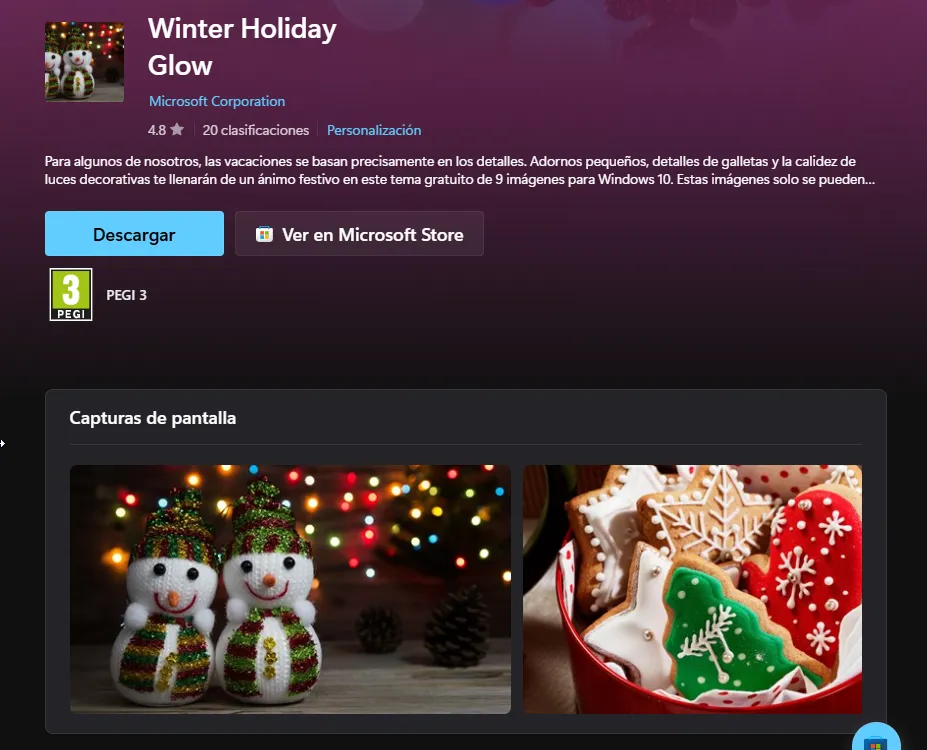
En fait, Microsoft propose des thèmes de Noël officiels -Winter Holiday Glow-, conçus spécifiquement pour Windows 11. Mais à part cela, nous avons également des arrière-plans animés, de nouvelles icônes thématiques ou des effets visuels qui font que notre bureau exhale Noël par ses pores.
Nous allons donc vous montrer 5 idées créatives qui transforment Windows en la maison des Rois Mages, sans perdre aucune productivité.
Thèmes de Noël animés
Les arrière-plans statiques peuvent être jolis. Mais Windows s'est impliqué pour donner plus de dynamisme de Noël à ses systèmes d'exploitation. Lueur des vacances d'hiverofficiel de Microsoft, en est le meilleur exemple. Il comprend des images HD qui capturent les éléments de Noël : des différentes décorations aux biscuits en pain d'épice, en passant par les bonhommes de neige, les lumières tamisées…
Et la meilleure chose est que vous pouvez les configurer pour qu'ils changent automatiquement chaque minute. Ainsi, votre bureau alterne entre différentes scènes de Noël exquises. Mais nous n’avons pas seulement cette option. Nous avons également d'autres alternatives gratuites telles que :
- Thème de Noël : 16 images HD avec des paysages enneigés, des arbres décorés et des cheminées douillettes.
- Thème Père Noël : 12 images centrées sur le Père Noël, l'un des symboles les plus emblématiques de Noël.
- Thème Animaux mignons de Noël : 14 arrière-plans de Noël mettant en vedette des animaux de compagnie tels que des chiens et des chats.
Effets visuels en temps réel
Nous avons également des effets tels que de petits flocons de neige qui tombent du haut de notre écran, se brouillant lentement. Et pour cela, nous avons des outils comme Barre des tâches de Noël. Un programme gratuit que nous exécutons en arrière-plan et qui provoque l'apparition d'un effet flocon de neige sur notre barre des tâches.
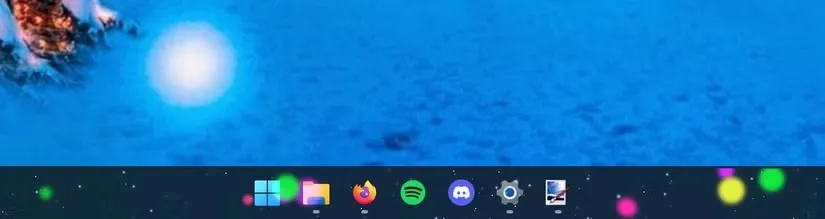
Cela signifie que, au cas où vous n'aimeriez pas remplir tout l'écran avec un effet exagéré, vous avez quelque chose de discret et d'élégant. En fait, c'est particulièrement attrayant lorsque nous utilisons un thème sombre dans Windows. De plus, il ne consomme pratiquement pas de ressources et vous pouvez l'activer directement ou le désactiver depuis la zone de notification de la barre des tâches.
Vous pouvez également choisir de BureauNeigeOKun outil gratuit bien connu que nous exécutons en arrière-plan et qui provoque de la « neige » sur notre bureau. Ajuster l'intensité, la vitesse et l'opacité des flocons eux-mêmes.
Packs d'icônes thématiques
Windows a ses propres icônes par défaut. Mais nous pouvons toujours les remplacer par des forfaits sur le thème de Noël. Par exemple, nous pouvons effectuer une recherche sur des sites comme Icon Archive, en filtrant par le mot « Noël ». En fait, nous trouverons avec cela des dizaines d’icônes de Noël que nous pourrons appliquer sur notre bureau.
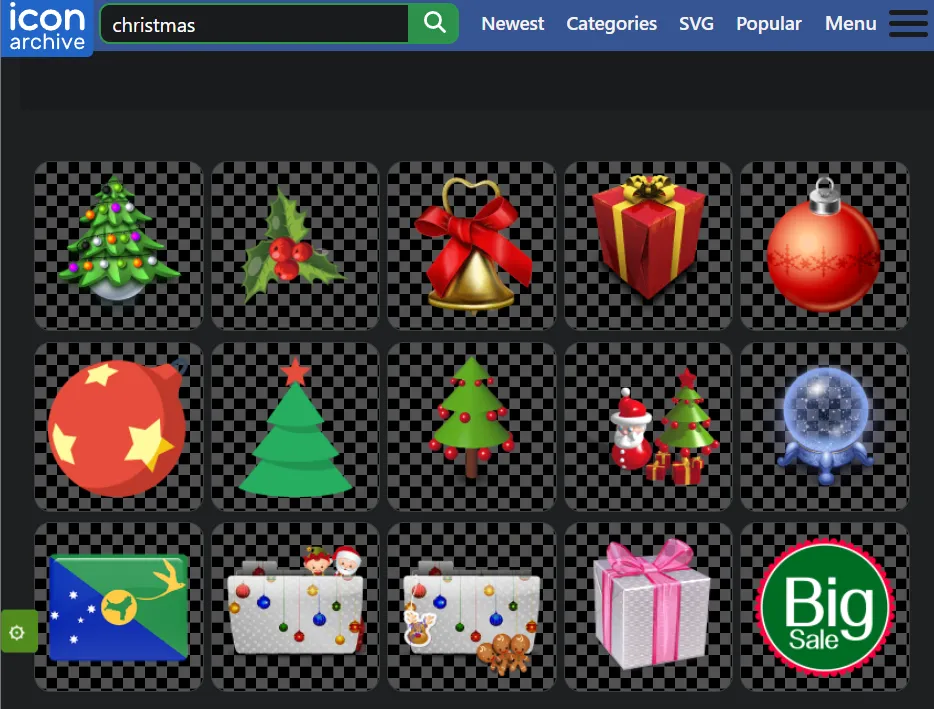
Leur application est très simple dans ce cas. Téléchargez simplement les dossiers ou les icônes et accédez à « Propriétés du raccourci » sur n'importe quel dossier que vous souhaitez modifier. Sélectionnez ensuite « Changer d'icône » et sélectionnez celle que vous aimez le plus et que vous avez téléchargée.
Curseurs de Noël animés
Les curseurs animés font partie de ces détails qui changent complètement l’animation de pratiquement notre PC. Au lieu de la flèche -ou de la main- typique de Windows, nous pouvons utiliser un curseur de Noël animéavec des paillettes ou avec des petits effets de neige qui suivent chaque geste de la souris. Sur des pages comme Custom Cursor, nous avons des collections complètes pour les thèmes de l'hiver et de Noël :
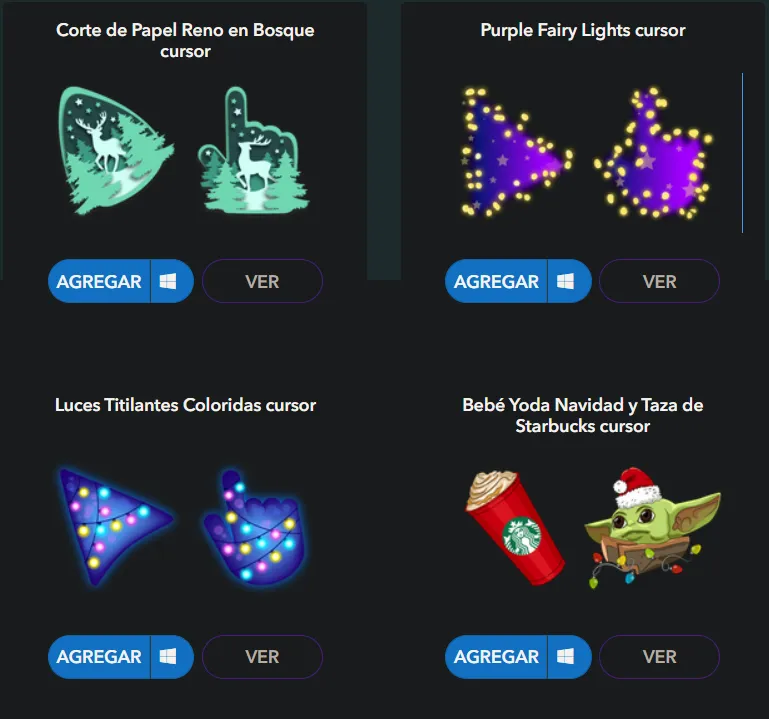
Comme vous pouvez le constater, il y en a pour tous les goûts. Des teintes vertes apaisantes à l'emblématique Baby Yoda de la série « The Mandalorian ». Pour le configurer sur notre PC, il suffit de télécharger le curseur qui nous plaît et ensuite il faut aller dans Paramètres (Win+I), sélectionner « Périphériques », puis cliquer sur « Souris », puis sur « Pointeurs » et « Parcourir ». Ce sera là que nous devrons sélectionner les icônes téléchargées. De cette façon, il sera automatiquement remplacé par les options que nous choisirons.