
Parmi les différentes fonctions et applications intégrées au système Windows, le Snipping Tool est l'un des mieux notés en termes généraux. Cela nous permet de prendre des captures d'écran, mais en même temps cela va beaucoup plus loin.
Et nous trouvons une de ces applications préinstallées dans Windows qui sont vraiment utiles. Ainsi, ces derniers mois, Microsoft l'a encore amélioré en ajoutant de nouvelles fonctions à celles existantes. Nous vous disons tout cela car nous pouvons actuellement trouver certaines fonctions et comportements que vous ne connaissiez peut-être pas et qui pourraient vous être extrêmement utiles. C’est précisément ce sur quoi nous allons nous concentrer dans le même sens.
À ce jour, vous pouvez utiliser l'outil Snipping pour des captures d'écran de base, mais vous pouvez également aller plus loin.
Créez des GIF animés à partir de coupures
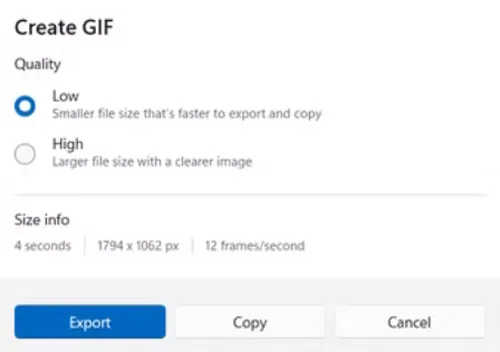
Et nous avons également la possibilité de convertir notre enregistrements d'écran sous forme vidéo, en animations au format GIF. C'est parfait pour créer des images rapides ou pour capturer certains moments sans en faire un fichier vidéo complet. Et les GIF sont petits et légers, ils sont donc parfaits pour être partagés par e-mail, par exemple.
Il suffit d'aller dans l'onglet vidéo, d'enregistrer l'écran comme toujours et nous verrons le bouton GIF en haut de l'interface pour créer ce nouveau contenu dont nous vous parlons. De plus, nous avons la possibilité de choisir la qualité dans laquelle le nouveau contenu sera généré, tout en fonction du type d'utilisation que nous allons en faire. Ces GIF animés ont une durée maximale de 30 secondes.
Recherche visuelle à l'aide de l'assistant Copilot
L'outil Snipping peut également nous aider à comprendre les captures que nous prenons en tant que telles. Et désormais, après avoir capturé une image, nous pouvons cliquer sur l'icône à trois points située dans le coin supérieur droit et sélectionner Recherche visuelle avec Bing.
Cela ouvre la capture d'écran elle-même dans la fonction de recherche d'images Bing pour une aide supplémentaire. Ceci est très utile lorsque nous rencontrons un contenu quelque peu inconnu et que nous devons obtenir des informations sur l'image elle-même. Et pas seulement, car si la recherche visuelle ne suffit pas, nous pouvons également demander à l'assistant Copilot de nous expliquer plus en détail ce que nous avons à l'écran. Pour ce faire, nous utilisons la combinaison de touches Ctrl + Shift + S et sélectionnons la zone que nous souhaitons analyser. Il ne reste plus qu'à cliquer sur l'icône Copilot.
Sélecteur de couleurs intégré
Il est important de savoir qu'en même temps, le Outil de capture Il possède son propre sélecteur de couleurs. Cela nous permet capturer la couleur exacte depuis n'importe où sur l'écran. Pour l'utiliser, il suffit d'utiliser la combinaison de touches Ctrl + Shift + S et de cliquer sur l'icône du sélecteur de couleur. Il ne reste plus qu'à passer le curseur sur la couleur que nous voulons identifier et son code s'affichera immédiatement.
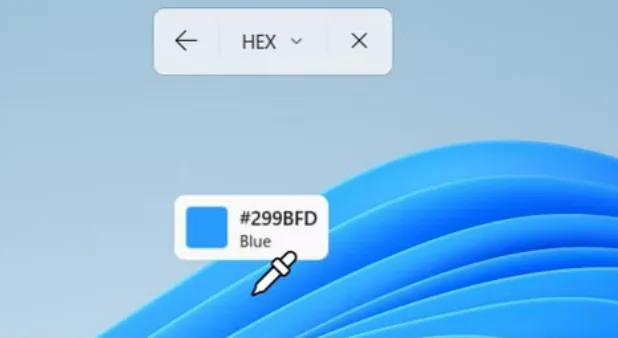
En même temps, nous avons la possibilité d'utiliser la barre d'outils pour basculer entre les formats HEX, RVB et HSL. Une fois que nous avons trouvé la couleur que nous recherchons, cliquez dessus et le code sera copié dans le presse-papiers Windows automatiquement.
| Fonctionnalité | Outil de capture (Windows 11) | ShareX (gratuit) |
|---|---|---|
| Intégration du système | Natif, parfait et sans installation | Nécessite une installation et une configuration |
| Facilité d'utilisation | Interface très performante et simple | Courbe d'apprentissage modérée en raison de sa haute personnalisation |
| Création de GIF | Oui, basique (jusqu'à 30 secondes) | Oui, avec des options avancées d'édition et de formatage |
| OCR (Extraction de texte) | Oui, compatible avec la table | Oui, intégré et puissant |
| Flux de travail automatisés | Pas disponible | Fonction étoile : Téléchargez automatiquement des captures d'écran vers +80 destinations (Imgur, Drive, FTP, etc.) |
| Édition avancée | Basique (notes simples) | Avancé (flou, pixellisation, filigranes, effets) |
| Idéal pour… | Utilisateurs recherchant de la rapidité et des fonctions essentielles sans complications. | Utilisateurs expérimentés, développeurs et créateurs qui ont besoin d’une automatisation et d’une personnalisation complètes. |
Extraire et modifier des textes avec Clipping
Il est fort possible que vous soyez nombreux à connaître la fonction Outil de capture OCR. Cela nous permet d'extraire le texte des captures d'écran. Celui-ci propose désormais également des fonctions de texte supplémentaires qui nous feront gagner beaucoup de temps. Par exemple, si nous capturons une série de données structurées en lignes et en colonnes, Clipping peut la reconnaître comme un tableau.
Après avoir capturé l'écran en tant que tel, nous cliquons sur le bouton d'actions de texte et sélectionnons Copier sous forme de tableau, par exemple. Ainsi, on peut le coller directement dans Word, Excel ou toute autre application compatible avec ce contenu. Dans le même temps, Clippings peut détecter les textes sensibles tels que adresses e-mail ou numéros de téléphone et couvrez-les d’une boîte noire.