
OBS Studio est un excellent outil pour enregistrer et diffuser des vidéos en direct. Ou pour enregistrer des tutoriels et pouvoir ensuite les télécharger sur vos réseaux préférés. Mais c’est bien plus que ce que l’on pourrait croire au premier abord. Derrière son interface conviviale se cache un ensemble de fonctions plus spécialisées…
Des fonctions que les utilisateurs qui l’utilisent de manière plus superficielle exploitent à peine quand les choses se passent. Ainsi, que vous soyez un créateur de contenu, un enseignant ou que vous souhaitiez simplement avoir un meilleur contrôle sur vos enregistrements, connaître ces astuces peut vous faire gagner du temps et, surtout, améliorer la qualité de vos vidéos.
Le secret de tout cela réside dans le fait de profiter de ces caractéristiques peu visibles de tous, peu documentées ou utilisées secrètement par les experts du programme. Et pourtant, tous s’activent généralement d’un simple clic. Sans installer de plugins ni investir des heures et des heures dans les configurations. Examinons donc 5 fonctionnalités d'OBS Studio que vous souhaiterez utiliser chaque fois que vous enregistrerez à nouveau avec l'application.
Collections de scènes personnalisables
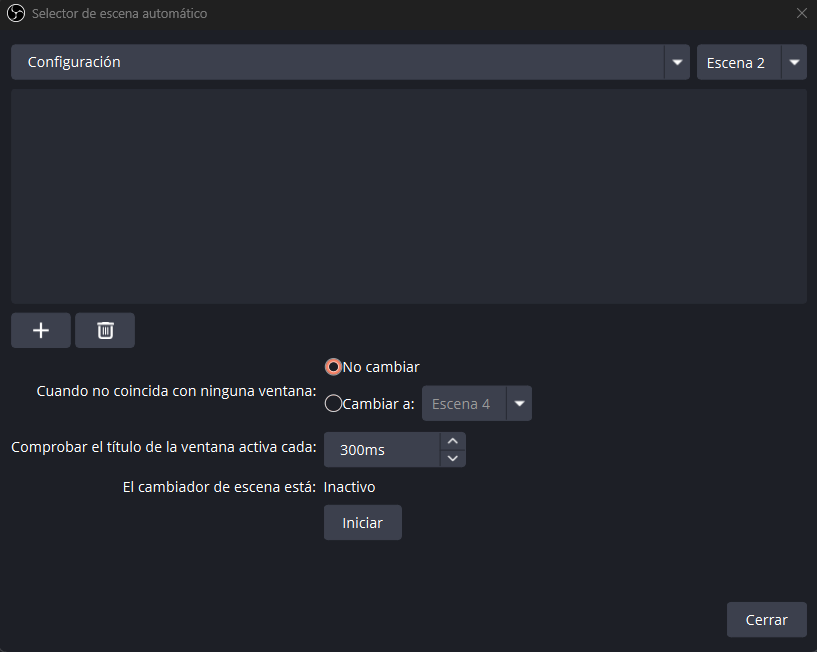
OBS nous permet de basculer entre plusieurs collections de scènes. Ce qui peut être parfait pour séparer nos contenus, événements ou enregistrements avec des superpositions, des entrées et des sources indépendamment les unes des autres. Pour l'activer, il suffit d'aller dans « Outils », de sélectionner « Sélecteur de scène automatique ».
Nommez une collection pour la créer à partir de zéro ou dupliquez-en une existante. Parfait pour organiser tout votre travail en un seul clic
Panneau de transitions personnalisées
OBS inclut déjà un panneau de transitions avec lequel nous pouvons créer, sauvegarder et basculer entre différents effets visuels lorsque nous passons d'une scène à une autre. Pour ce faire, il dispose de ressources telles que des fondus, des déplacements, des coupures…
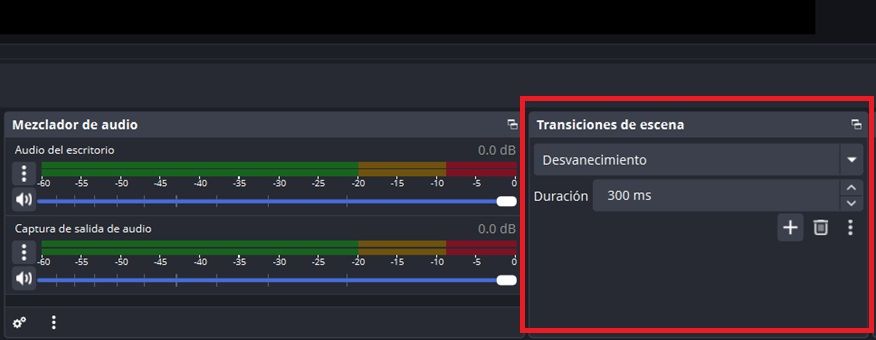
Il vous suffit d'accéder à « Scene Transitions » depuis le menu principal. Ici, vous pouvez ajuster sa durée, le type d'effet ou n'importe quel détail au millimètre près. A tout moment, vous pouvez ajuster le type et la durée de la transition pour obtenir des changements beaucoup plus professionnels dans vos spectacles en direct.
Mode multi-vue et studio
Le mode Studio, auquel on peut accéder grâce à un bouton situé à l'intérieur de l'interface et Multiview (activable via « View », en sélectionnant « Multiview »), nous permet de contrôler et de prévisualiser plusieurs scènes en même temps avant de les filmer en direct ou de les enregistrer.

De cette manière, nous pouvons préparer avec soin tout ce que le public verra, éviter les erreurs et par conséquent améliorer la qualité de la diffusion. Une option parfaite si vous devez basculer entre plusieurs caméras ou mises en page d’enregistrement en temps réel.
Raccourcis clavier configurables
Si vous cliquez sur « Fichier », puis allez dans l'option « Paramètres », et dans le panneau de gauche, cliquez sur « Raccourcis », une liste s'affichera pour vous permettre d'attribuer des touches rapides pour toute action importante. Vous pouvez changer de scène, démarrer un enregistrement ou une diffusion, ou allumer et éteindre des sources avec une simple combinaison.
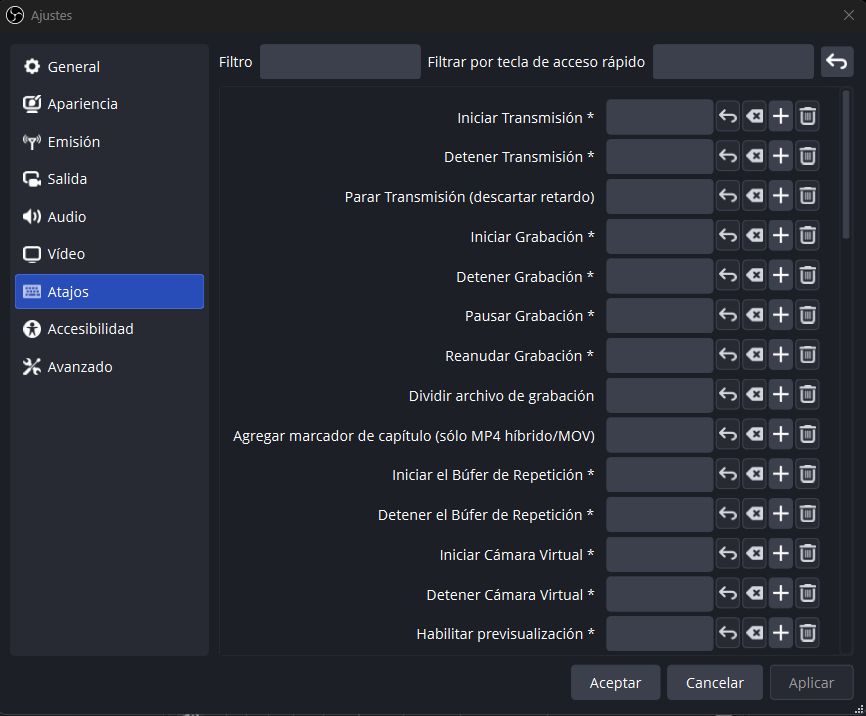
Ainsi, vous pourrez adapter les raccourcis à votre goût et, par conséquent, toute votre vitesse aux commandes du programme s'améliorera. De cette façon, vous ne dépendrez pas d'une utilisation excessive de la souris ou d'un passage constant dans certains menus.
Changer le format d'enregistrement en MKV
Si depuis le panneau des paramètres lui-même, au lieu de cliquer sur « Raccourcis », cliquez sur l'option « Sortie » dans le panneau de gauche, puis cliquez sur l'onglet « Enregistrement », vous pouvez modifier le format d'enregistrement vidéo.
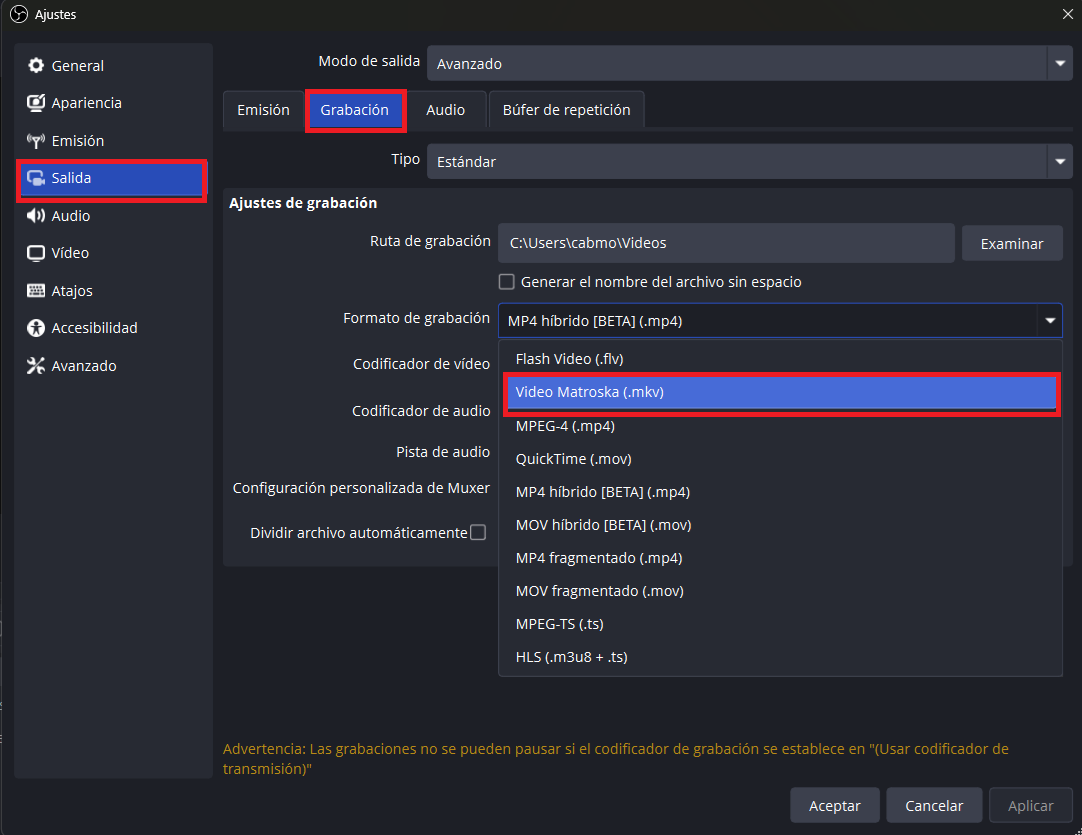
De cette façon, vous pouvez sélectionner le format MKV. Et avec ce format, vous pouvez vous assurer que vos fichiers ne sont pas corrompus même si une erreur ferme soudainement le programme, comme une panne de courant. Il reste lisible même après. Et il est récupérable à 100% malgré les incidents.
| Fonction | Principal avantage | Idéal pour… | Niveau de difficulté |
|---|---|---|---|
| Collections de scènes | Organisation et séparation des projets (ex : un jeu contre un autre) | Streamers qui couvrent plusieurs jeux ou types de contenu. | Faible |
| Transitions personnalisées | Ajoutez une finition professionnelle et une cohérence de marque à vos spectacles en direct. | Améliorez la qualité visuelle et l’expérience du spectateur. | Faible |
| Mode Studio | Prévisualisez les changements de scène avant leur mise en ligne, évitant ainsi les erreurs. | Spectacles en direct complexes avec plusieurs caméras ou changements de disposition. | Moitié |
| Raccourcis clavier | Contrôlez OBS sans utiliser la souris, rationalisant ainsi la production en temps réel. | Les streamers de jeux qui doivent garder la main sur le clavier/la manette. | Moitié |
| Enregistrement en MKV | Protection complète contre la corruption de fichiers due à des arrêts inattendus. | Des enregistrements longs et importants qui ne peuvent se permettre d’échecs. | Basse (avec remux) |
Grâce à ces astuces, vous pourrez tirer le meilleur parti de vos sessions OBS et améliorer tous vos enregistrements en direct.