

Que vous souhaitiez passer du temps et améliorer votre expérience avec la console de commande, ces six astuces peuvent être utiles pour personnaliser votre CMD et expérimenter une telle technologie. Si vous pensez que vous pouvez explorer cet outil et faire un trou entre ces astuces, nous ne retardons plus. Nous procédons à chacun d'eux.
Expérience avec ces commandes pour CMD
La première chose à faire est d'ouvrir évidemment le symbole du système (écrivez le symbole dans la zone de recherche Windows et vous l'offrerez comme la première option).
Personnalisez votre apparence. Saviez-vous que vous pouvez donner à votre CMD un nouvel aspect? Pour beaucoup, cela peut passer inaperçu, mais c'est beaucoup plus facile que vous ne l'imaginez.
Il vous suffit de cliquer avec le bouton droit sur la barre supérieure de notre console (vide dans l'image) et de naviguer vers des «propriétés». Comme vous pouvez le voir, à partir d'ici, vous pouvez modifier l'esthétique assez large: les couleurs de l'interface, de la taille et du style source … une option poussiéreuse.
Créer un fichier texte avec juste une commande. Comme vous pouvez le voir, cela pourrait accélérer le processus au lieu de rechercher les notes manuellement. Pour ce faire, vous pouvez écrire cette commande:
echo Esto es una prueba > notas.txt
De plus, si vous décidez ensuite d'ajouter plus d'informations sans écraser le fichier, vous pouvez utiliser:
echo Otra línea de texto >> notas.txt
Comme vous pouvez le voir, il génère rapidement des notes sans avoir besoin de programmes externes.
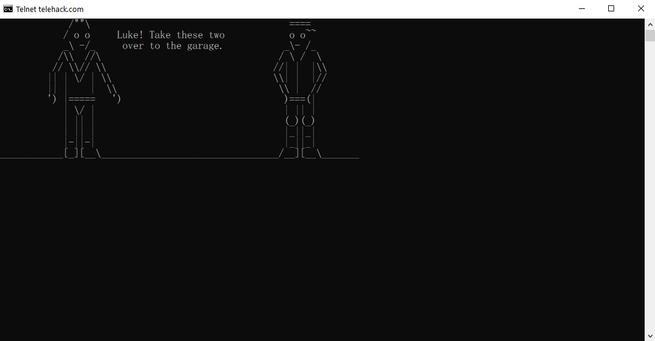
Regardez une récréation de Star Wars. En raison de son potentiel pour attirer l'attention, cela peut être la star de la liste. La première chose que vous devez faire est d'écrire dans la boîte de recherche Windows «Activer ou désactiver les caractéristiques Windows». Une fois la liste déployée, sélectionnez « Telnet Client » et agissez si vous ne l'aviez pas fait auparavant. L'étape suivante sera d'écrire dans le symbole du système:
telnet telehack.com
Cela vous amènera dans une section indépendante au sein du CMD, donc la dernière chose qui vous reste est d'écrire:
starwars
Détendez-vous et profitez de ce résultat.
 Éteignez ou redémarrez le PC par minuterie. Oui, notre symbole système nous permet également de désactiver ou de redémarrer notre PC. Le processus est très simple, il vous suffit d'écrire ceci pour le désactiver (nous avons mis un exemple 300 secondes)
shutdown -s -t 300
ou cette commande pour le redémarrer:
shutdown -r -t 300
Créer des blagues aléatoires. Cette commande est vraiment simple et rapide, en écrivant simplement la commande suivante sur la console, des blagues seront générées dans le corps du texte de la console.
curl https://icanhazdadjoke.com
Faire répéter CMD une ligne infinie. Vous pouvez faire en sorte que votre symbole système répéte une tâche de boucle afin de ne pas la réécrire par vous-même. Il ne s'arrêtera que lorsque vous fermerez la console. Un exemple de ceci:
 :inicio
echo Trabajando...
goto inicio
Comme vous pouvez le voir, le symbole du système est quelque chose de beaucoup plus affable qu'un outil de couleurs sombres et aseptiques. Maintenant que vous connaissez ces petites astuces, vous pouvez les essayer par vous-même (et réitérer, celle de Star Wars vous surprendra).