
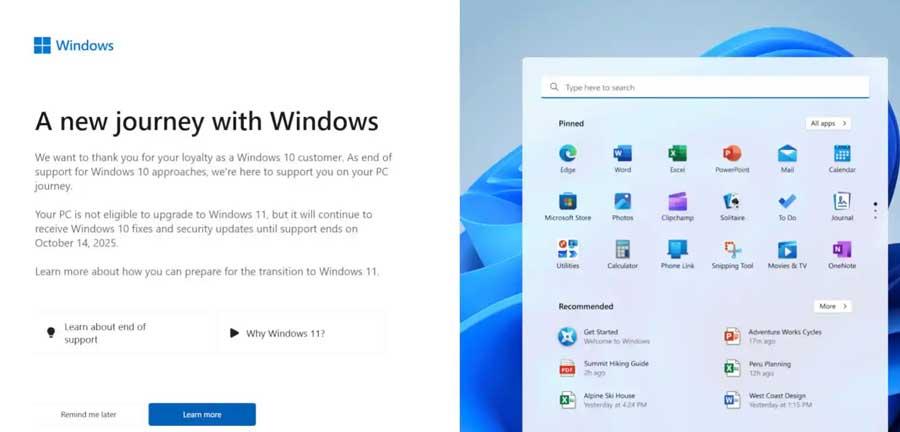
C'est un moment que de nombreux utilisateurs du monde ne veulent pas arriver, car ils seront en partie obligés de Mise à jour de Windows 11. Outre le rejet que cette nouvelle version du système provoque beaucoup, d'autres ne peuvent même pas l'installer dans leur équipement actuel. Tout cela en raison de Exigences matérielles requis par Microsoft à cet égard.
Le géant du logiciel a déclaré la fin du service pour Windows 10 le lendemain 14 octobre 2025. Ceux qui utilisent toujours cette version du système d'exploitation, ne recevront pas de notifications constantes qui les incitent à mettre à jour Windows 11.
Mais il est important qu'en considération, nous avons la possibilité de nous débarrasser de ces notifications Windows, parfois assez ennuyeuses, qui indiquent cela Fin de soutien que nous vous mentionnons.
Supprimer les notifications de fin de service Windows 10 de l'inscription
Il est très probable que beaucoup d'entre vous savent déjà que l'enregistrement Windows est une base de données interne du système avec lequel nous devons être prudents. Si nous allons apporter des modifications ici, il est important de savoir de première main ce que nous allons faire et cela n'aura pas de conséquences négatives. De Rédacteur en chef Nous avons la possibilité d'éliminer les notifications de service Windows 10, comme nous allons vous le montrer.
Au début, nous ouvrons cette section avec le Commande Regedit que nous avons tapé dans la boîte de recherche de barre de recherche du système. Ensuite, nous sommes sur l'itinéraire suivant de la fenêtre qui apparaîtra à l'écran:
HKEY_LOCAL_MACHINE/SOFTWARE/Policies/Microsoft/Windows/WindowsUpdate/Notify
Si la clé appelée Notify n'existe pas, nous la créons manuellement avec le bouton de souris droit. Ensuite, nous jetons un œil au panneau de droite, et dans cette clé, nous créons une valeur DWORD (32 bits) appelée Interrompre À quoi nous attribuons la valeur de 1. Maintenant, nous n'avons à fermer que l'éditeur de registre Windows et à redémarrer l'équipement afin que les modifications soient efficaces.
Utiliser PowerShell pour désactiver les notifications
De la même manière, nous avons la possibilité d'utiliser un autre outil intégré important du système, Powershell. Nous n'avons qu'à taper votre nom dans la zone de recherche de la barre des tâches Windows et à utiliser les commandes que nous allons mentionner ci-dessous. Et c'est que de nombreux utilisateurs se sentent plus à l'aise dans PowerShell, ce qui nous aidera à bloquer les services liés aux notifications grâce à une séquence de commandes. Une fois que nous ouvrons les fonctionnalités avec les permis d'administrateur, les notifications susmentionnées sont désactivées:
Get-ScheduledTask -TaskName "EOSNotify*" | Disable-ScheduledTask
Get-ScheduledTask -TaskName "GWX*" | Disable-ScheduledTask
De cette manière et avec ces méthodes, nous pouvons empêcher Windows 10 de montrer le Notifications de service finales qui devient une nuisance. Avec tout et avec lui, nous vous recommandons de mettre à jour à Windows 11, ce que nous pouvons faire sans payer un seul euro, lorsque l'ancienne version cesse de recevoir des mises à jour et des correctifs de sécurité.