
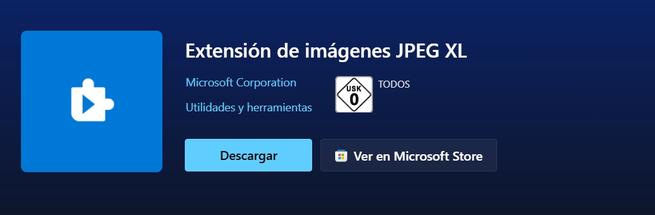
Windows 11 nous permet d'ajouter la prise en charge du format d'image JPEG-XL. Ce format, sans droit d'auteur, offre une grande efficacité lors de la compression d'images et de la compatibilité. Alors que Windows 11 a enduré une bonne quantité de formats d'image, ce n'était pas en particulier dans sa liste, jusqu'à présent.
JPEG-XL améliore l'expérience visuelle des utilisateurs car elle peut offrir des images de poids plus légères sans perdre de qualité en cours de route. De plus, il a un support de transparence, un système HDR et une large gamme de couleurs. Et grâce à sa compatibilité, nous pouvons facilement tourner les images que nous avons vers ce format nouvellement arrivé.
Quel est le format jpeg-xl
Ce format d'image, principalement, nous permet de Meilleure compatibilité Web Si nous le comparons avec JPEG. Et se démarque une série de qualités.
Grâce à son efficacité lors de la compression, il nous permettra de créer des fichiers avec moins de poids que le JPEG traditionnel sans ressentir la qualité d'image. Et parlant en particulier des options de compression, il offre une grande flexibilité lors du stockage de nos fichiers, car nous pouvons choisir de les compresser encore plus, sacrifiant une certaine qualité. À son actif, nous trouvons également le soutien pour Images avec des fonds transparentsquelque chose d'essentiel pour faciliter l'édition et la visualisation correctes de nombreuses images.
Grâce au support HDR, il est capable de reproduire des couleurs intenses et détaillées. L'une des améliorations qui a attiré notre attention est votre soutien à Chargement progressif des images. Cela rendra les connexions Internet même lentes, nous pouvons prévaloir nos images avec une qualité inférieure, jusqu'à ce qu'elle se charge complètement.
Comment installer la prise en charge de JPEG-XL dans Windows 11
Nous avons de bonnes et de mauvaises nouvelles si vous voulez obtenir le soutien. La bonne chose est que vous pourrez le trouver facilement au Microsoft Store pour Windows 11.
Et vous le trouverez à la fois dans le Web et la version de bureau de ce magasin. Cependant, la mauvaise nouvelle est que cette extension n'est disponible que pour le 24h2 Version de Windows 11. Autrement dit, si vous avez la version 23H2, cela ne vous permettra pas de télécharger.
Si vous préférez ne pas utiliser le Microsoft Store, vous pouvez également utiliser l'outil de Adguard. Cela vous permettra de télécharger l'extension directement depuis le serveur Microsoft. Pour ce faire, un puits sur le site Web d'Adguard en premier à travers Ce lien. Une fois que vous êtes à l'intérieur, lorsque vous voyez la boîte centrale de la page, assurez-vous d'insérer l'URL suivante:
https://apps.microsoft.com/detail/9mzprth5c0tb?hl=en-us&gl=en
Cliquez sur le bouton Vérification pour rechercher le téléchargement correspondant et quatre options de téléchargement seront déployées comme sur la photo suivante:
Vous devez choisir l'option marquée dans l'image, qui a le nom de «Microsoft.jpeg-xlimageExtension_1.2.21.0_neutral_ ~ _8wekyb3d8bbwe.appxbundle».
Un fichier d'installation sera téléchargé pour double-cliquer dessus et commencer à fonctionner sur l'équipement. Lorsque vous l'avez fait, Windows admettra le format JPEG-XL nativement. Et vous pouvez avoir ce format pour les outils de visualisation et d'édition que vous avez dans votre équipe.