
Chacun des ajustements que nous allons exposer est un équipement fondamental de cet ensemble de pièces pour optimiser notre système d'exploitation. Certaines techniques incluent que nous désactivons les applications qui sont exécutées au début ou mettent à jour les contrôleurs pour maintenir les fenêtres mises à jour. De plus, nous verrons également comment activer le mode « haute performance » pour améliorer le fonctionnement. Allons avec tout.
Désactiver les effets visuels du système d'exploitation
Les effets visuels peuvent être très agréables et beaux pour notre avis, mais la réalité est qu'elle peut consommer beaucoup de ressources pour son exécution. Ainsi, le verdict établit que nous allons enregistrer cette fonction pour exprimer des performances plus importantes.
Si vous souhaitez le désactiver, il vous suffit d'écrire « sysdm.cpl » dans la zone de recherche de la barre des tâches pour ouvrir « Propriétés du système ». Dans l'onglet « Options avancées », choisissez « Configuration » dans la section « Performance ». Dans la dernière étape, choisissez «Ajuster pour de meilleures performances» pour désactiver les animations et les effets visuels.
Éliminer les logiciels inutiles
L'une des principales actions que, logiquement, devrait prendre est de désinstaller des applications auxquelles ils n'utilisent pas. Ceux-ci consomment l'espace et les ressources de notre RAM et notre disque dur. Pour ce faire, accédez à « Configuration » en cliquant sur les touches Windows + I. Accédez à « Applications » puis « Installation des applications ». Dans cette liste, chaque programme installé sur votre PC sera décomposé, vous n'avez donc qu'à éliminer ceux qui sont complètement tombés dans l'oubli.
Ceci est non seulement en mesure d'améliorer les performances, mais a également une fonction de sécurité. Le logiciel obsolète peut être une voie d'entrée de logiciels malveillants à travers d'éventuelles lacunes dans sa programmation, nous tuons donc deux oiseaux d'un seul coup.
Désactiver les applications de démarrage
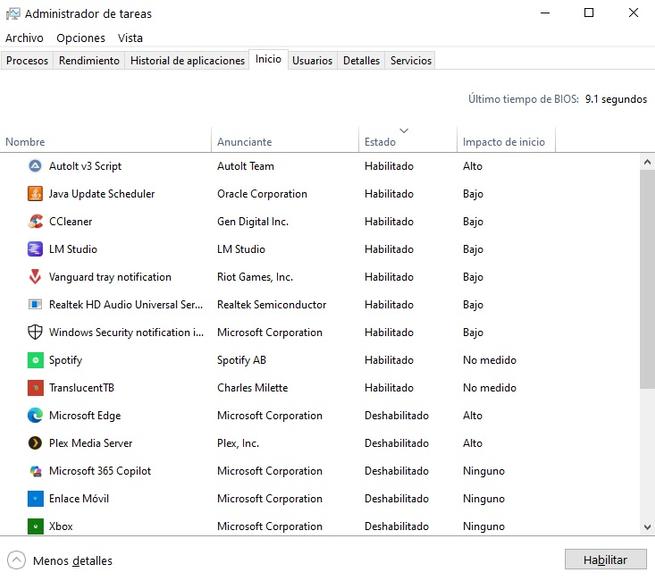
Il existe des applications qui sont planifiées pour démarrer avec Windows, ou il est même possible que vous ayez configuré ce paramètre en eux. Dans tous les cas, l'idéal est d'exécuter le nombre minimum possible d'applications afin que l'ordinateur se charge avec moins de poids en ce qui concerne l'éclairage.
Pour réaliser cela, vous devez simplement ouvrir l'administrateur de tâche avec le CTRL + Shift + ESC. À l'intérieur, les applications qui sont exécutées à côté du PC commencent à être déployées. Le choix de ce qu'il faut supprimer est totalement le vôtre, mais la meilleure chose est que vous éliminez tout ce qui n'est pas essentiel.
Mettre à jour les contrôleurs
Garder les conducteurs à jour est une mesure sage qui évitera tout problème de performance avec les programmes de votre équipe. Pour ce faire, faites un clic droit sur le bouton Démarrer de la barre des tâches et sélectionnez «Device Manager».
Comme vous le verrez, vous aurez déployé une bonne liste d'appareils dont votre équipement dispose. Idéalement, vous pouvez vérifier la configuration de chaque appareil.
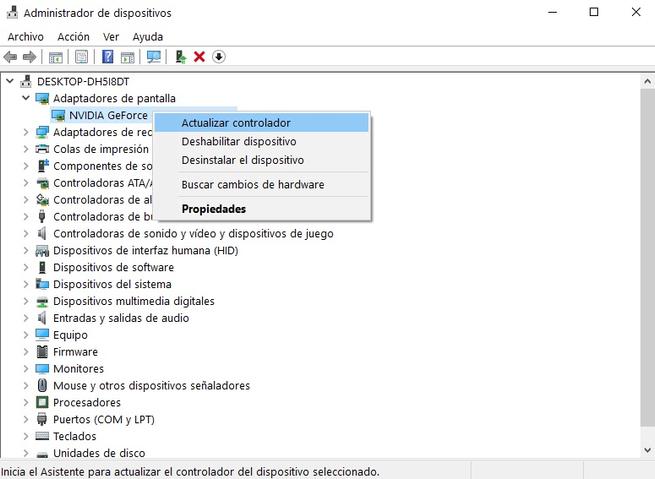
Affichez donc l'onglet périphérique vers le bas et cliquez avec le bouton droit sur les options déployées. Enfin, sélectionnez «Mettre à jour le contrôleur» pour Windows pour mettre à jour le pilote pour vous.