L'âge de l'information, dans lequel nous sommes pleinement immergés, est également connu sous le nom d'ère du Big Data, et n'est pas pour moins. Les quantités de données qui peuvent être générées au niveau de l'ordinateur commencent à être si gigantesques qu'une infrastructure colossale est nécessaire pour les stocker tous. Et pas moins de capacité technique pour les épargner et les organiser.
Microsoft est l'un des principaux acteurs de ce monde informatique. En fait, son système d'exploitation est le plus utilisé par les utilisateurs pour les ordinateurs portables et le PC de bureau. Et compte tenu des problèmes de confidentialité des agences et des utilisateurs, de Redmond, ils ont décidé de lancer en 2017 un outil Web où chacun peut voir ses propres données: le Panneau de confidentialité. De là, nous pouvons voir et administrer les données que Microsoft a collectées au fil des ans au-dessus de nous.
Mais nous devons tenir compte du fait que, comme cette fonction est en pleine activité depuis plusieurs années, elle a subi plusieurs changements, tels que l'incorporation de données de nouveaux produits ou l'élimination de ceux qui n'y sont plus. En plus de Microsoft, il existe également d'autres sociétés avec lesquelles nous devons faire face à la vie privée. Pire dans ce cas, nous allons nous concentrer sur l'entreprise créée par Bill Gates.
Panneau de confidentialité de Microsoft
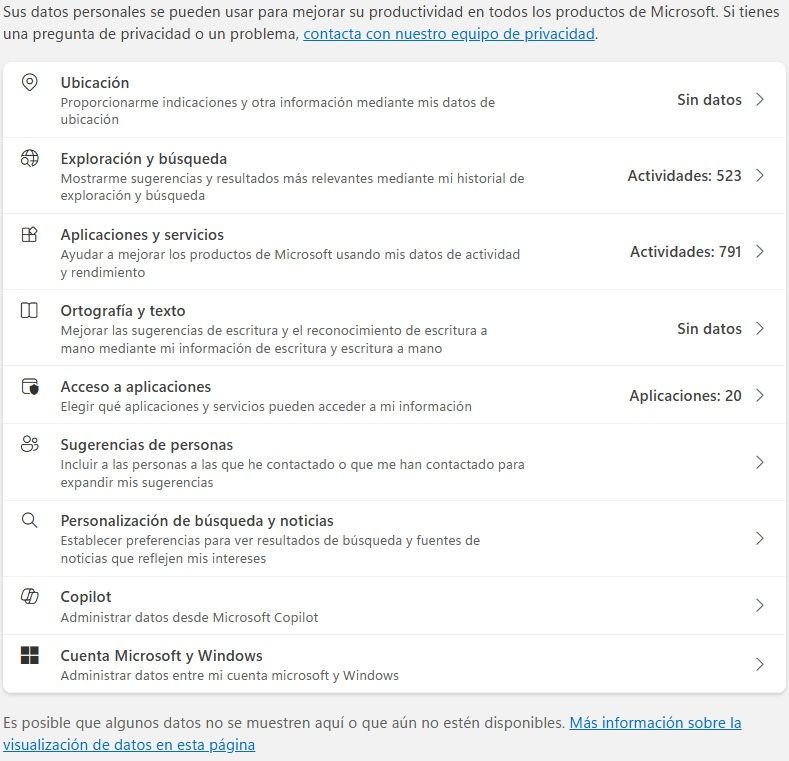
Ce panneau de confidentialité a saisi ce mois de juillet des informations sur les données collectées à partir de notre emplacement, de notre navigation, des recherches et également de l'utilisation de Copilot. Et vous pouvez également nous dire quelles applications peuvent saisir nos données sur le compte Microsoft.
De plus, nous avons également des contrôles que nous pouvons configurer les communications promotionnelles que Microsoft peut nous envoyer.
Comment utiliser le panneau de confidentialité de Microsoft
Pour commencer à l'utiliser, vous devez saisir la section de Confidentialité de votre compte Microsoft. Donc, vous devez d'abord vous connecter avec elle, puis accéder au lien que je viens de partager. Ou rechercher manuellement la section « confidentialité ».
Une fois à l'intérieur, nous trouverons un menu très intuitif dans lequel Microsoft nous donne plusieurs types d'informations:
Nous devons tenir compte du fait qu'en cliquant sur chacune des sections, l'option de « supprimer toutes les activités » apparaîtra au cas où nous ne voulons pas partager nos données avec Microsoft.
- Emplacement. Ici, vous partagerez avec vous les données que Microsoft a sur vos emplacements.
- Exploration et recherche. Parmi ces données, nous pouvons voir les recherches que nous avons effectuées via Microsoft Tools ou que l'entreprise elle-même a pu s'inscrire via des widgets ou d'autres types d'outils. Il les commandera à des dates et nous dira combien de fois nous avons recherché chaque élément.
- Applications et services. Microsoft partagera avec nous lequel de ses services que nous avons utilisé (comme Microsoft Learn, ses pages de support, Word, Excel …)
- Spelling and Text: Un historique d'écriture qui collectera les modèles que nous utilisons dans les applications Microsoft, ainsi qu'un dictionnaire de suggestions d'écriture.
- Accès aux applications. De là, nous pouvons choisir les applications ou les services accéderont à nos informations, telles que des jeux, des clients de jeux vidéo ou toute application qui l'exige.
- Suggestions des gens. Où nous pouvons inclure des personnes avec lesquelles nous avons eu des contacts via les canaux Microsoft pour une meilleure communication
- Recherche et personnalisation des nouvelles. De là, nous pouvons configurer nos préférences de recherche pour voir les résultats qui nous intéressent davantage et nos intérêts sont correctement reflétés.
- Copilot Cette section, qui a été l'une des plus récentes à rejoindre, comprend ce que nous écrivons tout en utilisant l'IA de Microsoft, ainsi que les réponses aidées par l'IA que nous recevons.
Gérer les publicités et les communications professionnelles
À partir de cette section, située un peu en dessous du panneau principal, nous pouvons configurer nos préférences pour voir des annonces qui « reflètent mieux nos intérêts », selon Microsoft. Bien que nous puissions le désactiver en le saisissant afin de ne pas recevoir de publicités personnalisées.
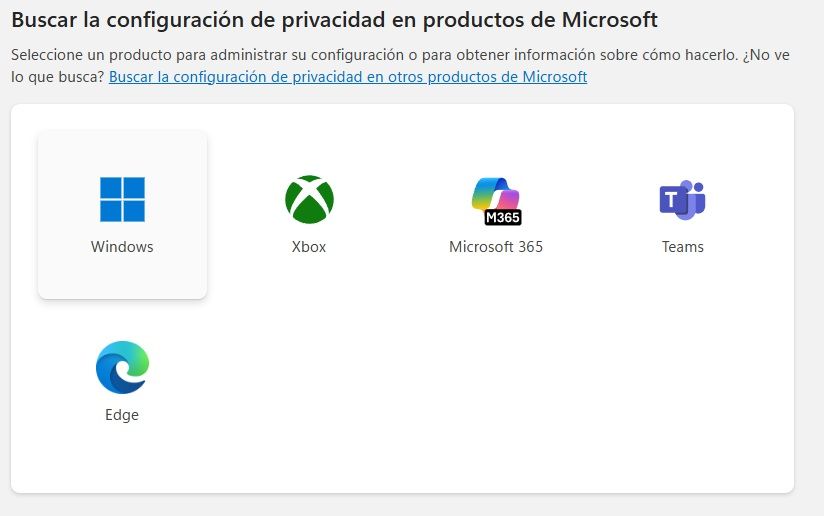
Rechercher des paramètres de confidentialité dans les produits Microsoft
Ici, nous pouvons sélectionner n'importe quel produit Microsoft pour administrer tout produit Microsoft que nous avons interagi pour nous emmener directement dans la section de confidentialité et le configurer individuellement.