
En règle générale, nous connectons la plupart des périphériques matériels à notre PC via l'un des multiples ports USB disponibles. Mais il faut tenir compte du fait que tous ces connecteurs ne sont pas les mêmes.
Bien que son interface de connexion soit la même, la vérité est que cette opération interne ne coïncide pas toujours. C'est quelque chose qui, par exemple, affecte la vitesse de lecture et d'écriture que nous allons obtenir, quelque chose de très important dans de nombreux cas. En fonction du type de périphérique matériel Que nous allons utiliser, nous pouvons être intéressés à utiliser un port USB plus ou moins rapide.
Types de ports USB et sa vitesse de transfert
Précisément à cause de tout cela, alors nous vous montrerons le moyen le plus simple de localiser les ports USB plus rapides parmi ceux disponibles pour notre ordinateur. De cette façon, nous pouvons les utiliser avec les composants les plus exigeants que nous connectons à l'équipement et évitons ainsi les problèmes de fonctionnement. L'utilisation d'un port plus lent peut entraîner des retards de transfert de fichiers, une charge plus lente ou de mauvaises performances.
Pour identifier avec précision le port USB le plus rapide de votre ordinateur, nous devons savoir qu'il existe différentes versions. L'USB 2.0, également connu sous le nom de grande vitesse, admet des vitesses de transfert de données jusqu'à 480 Mbps. Pendant ce temps, USB 3.0 et 3.1 Gen 1, souvent étiquetés comme superspeed, offrent des vitesses allant jusqu'à 5 Gbit / s. L'USB 3.1 GEN 2 ou Superspeed +, double cette vitesse jusqu'à 10 Gbit / s.
De plus, afin d'obtenir un transfert de données encore plus rapide, l'USB 3.2 GEN 2 × 2 peut atteindre des vitesses allant jusqu'à 20 Gbit / s. D'où l'importance de connaître exactement les ports de ce type qui nous offriront de plus grandes vitesses de transfert pour les utiliser si nous en avons besoin.
Vérifiez les symboles du port USB
Vous devez savoir que de nombreux ports USB ont de petites icônes à côté d'eux qui indiquent leur vitesse. En principe, s'il n'y a pas d'icône et que seul le trident standard apparaît, il s'agit probablement d'un Port USB 2.0. Les ports marqués de SS, l'abréviation de Superspeed, indiquent généralement USB 3.x, qui admet des vitesses de 5 Gbit / s ou plus, comme nous vous le disons auparavant.
De la même manière, si nous voyons les termes SS avec un 10 ou un 10, il fait référence au fait qu'il s'agit d'un USB 3.1 Gen 2 Avec une vitesse de transfert de 10 Gbit / s. Comme vous pouvez l'imaginer, les ports étiquetés avec SS et un 20 ou marqués de 20 Gbps indiquent qu'il s'agit d'une GEN 2 × 2 USB de 3,2.
En plus des précédents, nous devons également connaître la norme la plus récente, l'USB4 So-appelée. Ce port, qui utilise exclusivement le connecteur USB-C, intègre la technologie Thunderbolt 3 pour atteindre des vitesses 40 Gbps.
Une autre façon d'identifier le type de port sur le PC
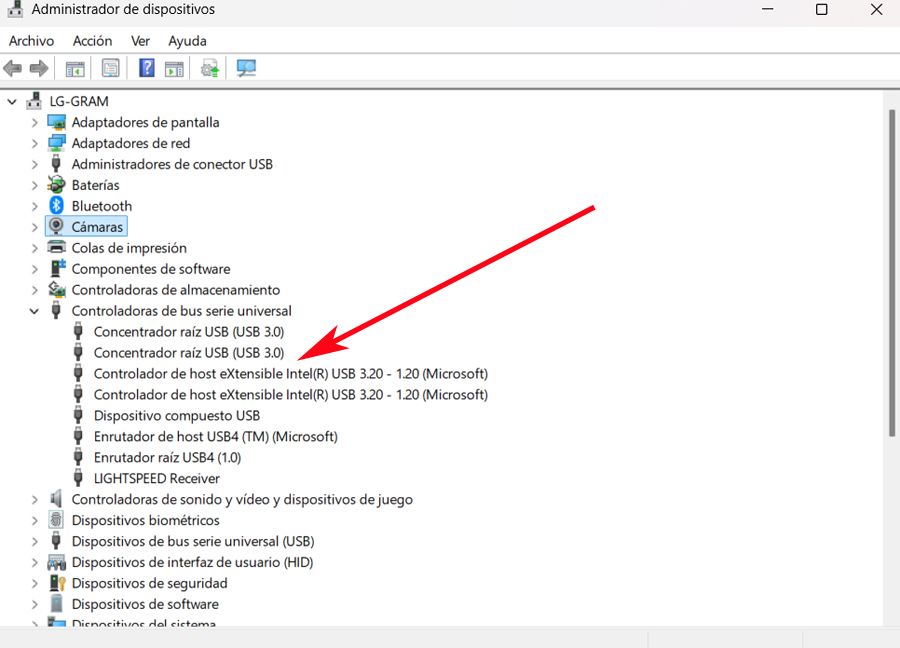
Mais ce n'est pas le seul moyen d'identifier les différents ports USB de notre équipe et leurs vitesses de transfert correspondantes. Nous pouvons également ouvrir le Gestionnaire de périphériques Windows Où nous verrons le type de chacun de ces connecteurs, dans la liste de la section du contrôleur de bus de la série universelle.
Une autre façon de connaître la vitesse d'un port USB est de regarder la couleur de cela. Ici, nous devons prendre en compte qu'un port noir signifie généralement USB 2.0, tandis que les bleus indiquent généralement USB 3.0 ou USB 3.1 Gen 1. D'un autre côté, les connecteurs de ces types rouges ou jaunes sont généralement la vitesse la plus rapide et sont également conçus pour alimenter les appareils même lorsque l'ordinateur est éteint.