
Microsoft n'est pas de telles entreprises qui reconnaissent rapidement les erreurs. Cependant, cette fois, il en a été ainsi, et finalement il n'a pas lancé une fonction qui, en théorie, allait accélérer le bureau, mais cela ne satisfaisait pas tous les utilisateurs également: Boost de démarrage.
Cette fonction a été principalement conçue pour accélérer le début des applications Office dans nos Windows 11 et 10. C'est-à-dire que des programmes tels que Word, Excel, PowerPoint et Outlook s'ouvrent presque instantanément grâce à ce système de « précharge » qui a commencé avec Windows. Cependant, un problème s'est posé que de nombreux utilisateurs, en particulier les plus techniques, ont instantanément détecté. Et c'est que chaque mise à jour de bureau a automatiquement réactivé cette fonction. Même si nous l'avions désactivé manuellement. La décision de Microsoft de retarder cela répond aux commentaires qu'il a reçus via ses chaînes et le programme d'initié lancé par la société elle-même.
La suspension de la fonction « startup boost »
Startup Boost est une nouvelle fonction développée par Microsoft lui-même avec l'idée d'accélérer la charge des applications de bureau – maintenant appelé Microsoft 365-. Son objectif est que ces applications sont prêtes à être utilisées à partir du moment où nous allumons le PC, et cela est réalisé car une partie de ses processus peut démarrer en arrière-plan pendant que nous commençons le système d'exploitation. Cependant, c'est Microsoft lui-même qui a établi des exigences minimales pour une utilisation:
- Il nécessitait une bélier d'au moins 8 Go.
- Un champ de disque dur de 5 Go.
- La fonction Il n'est pas activé Si l'équipement est configuré en mode d'économie d'énergie. Et il est principalement fait pour enregistrer la batterie dans les ordinateurs portables ou pour les ordinateurs qui n'ont pas de matériel aussi puissant.
| Paramètre | Condition | Impact sur la fonction |
|---|---|---|
| BÉLIER | Moins de 8 Go | Il n'est pas activé |
| Disque dur | Moins de 5 Go d'espace libre | Il n'est pas activé |
| Mode énergétique | Configuré dans les «économies d'énergie» | Il n'est pas activé (pour protéger la batterie) |
| Réactivation | Après la mise à jour Microsoft 365 | Il a été automatiquement réactivé (problème d'origine) |
| Exécution | Après le début du système | Attendez 10 minutes pour ne pas avoir d'impact sur le début |
La controverse avec les utilisateurs de Windows
Cependant, depuis son annonce, le startup boost n'a pas réduit de la même manière parmi tous les utilisateurs. En particulier dans ces administrateurs et techniciens système.
En effet, bien que nous puissions désactiver la fonction manuellement, chaque mise à jour Microsoft 365 a réactivé sa propre fonction à partir du Programmeur de tâches Windows. Autrement dit, après chaque mise à jour, il a forcé les utilisateurs à le désactiver à nouveau. Quelque chose qui n'avait rien de positif, et surtout pour les utilisateurs chargés de maintenir les ordinateurs et les systèmes d'exploitation.
Décision de Microsoft
Compte tenu de cette situation, Microsoft n'a pas ignoré les plaintes et ajusté la date de sortie en premier pour le mois de mai, et reste maintenant dans un limbo dont la limite devrait être en septembre, selon les déclarations de la société.
De même, cette fonction peut être désactivée à partir de la section Administrateur de l'équipement. De plus, la tâche planifiée ne sera exécutée que si nous avons utilisé Word récemment (ils n'ont pas spécifié de temps) et après avoir attendu 10 minutes après le début. Le but de cette décision est qu'il n'interfère pas au début ou ne consomme des ressources du PC qui sont nécessaires pour commencer.
Comment désactiver le boost de démarrage?
Bien que la plupart des ordinateurs n'ayent pas la fonction, lorsque vous l'avez, vous pouvez toujours procéder comme suit.
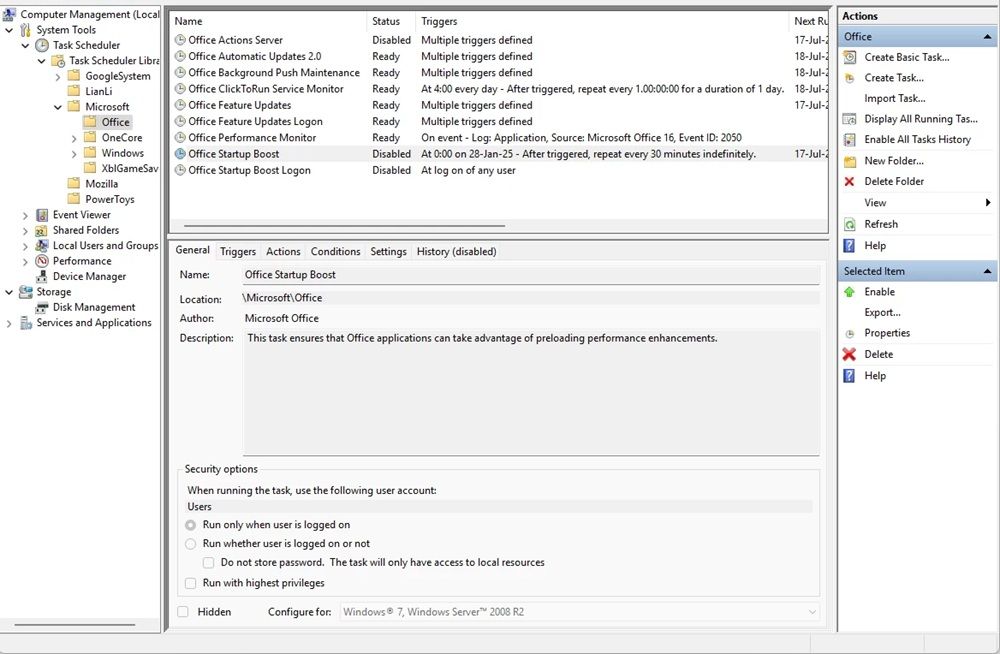
La première chose est d'appuyer sur la combinaison de Windows + R et à l'intérieur, écrivez « compmgmt.msc ». Dans la barre latérale, vous verrez la section « Administration d'équipe ». Cliquez sur lui et vous verrez cette image:
Appuyez maintenant sur le menu « Task Programmer » et ouvrez le dossier Microsoft, puis le bureau. Dans la liste centrale, vous verrez une option avec le nom de « Office Startup Boost ». Nous devons simplement faire un clic droit dessus et cliquer sur « Désactiver ». Enfin, juste en dessous, vous verrez l'option de connexion « Office Startup Boost ». Désactivez-le de la même manière que le précédent.