
Le début rapide des Windows 10 et 11 est une fonction très bien implémentée, spécialement conçue pour réduire toutes les charges de l'ordinateur lors de l'activation. Et il le fait via un processus de stockage de certaines données essentielles dans le disque dur. Ce qui permettra au système d'exploitation de démarrer beaucoup plus rapidement la prochaine fois que nous l'allumer.
Mais nous n'aurons pas toujours ce facteur de notre part, et parfois cela peut nous causer des problèmes. Par exemple, vous pouvez même interrompre les mises à jour du système ou l'empêcher de désactiver 100%. De plus, sur PC avec des disques SSD, cette fonction n'a pratiquement aucun impact, il est donc probable que la désactivation peut avoir beaucoup plus d'avantages que les inconvénients.
Heureusement pour nous, la procédure pour le désactiver est très très très simple. Et tous les problèmes associés à cette fonction résoudront soudainement. C'est pourquoi nous allons expliquer comment nous l'avons fait, de différentes manières qui peuvent être faites, et vous pouvez décider par vous-même quelle est l'option la plus confortable. De plus, nous vous laissons ici un guide pour que Windows devienne plus rapide avec les outils du système d'exploitation lui-même.
Comment désactiver « Démarrage rapide » dans Windows 11
Les différentes façons de désactiver le démarrage rapide dans Windows 10 et Windows 11 feront disparaître tout problème associé à cette fonction, nous allons donc vous montrer le plus efficace et vous pouvez décider.
1. À travers le panneau de commande
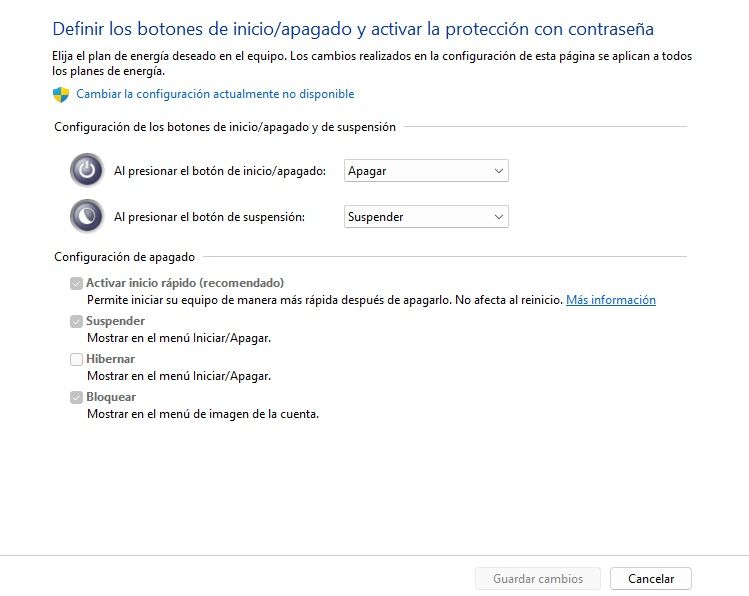
Cette méthode est la personne la plus simple et la plus directe. Pour ce faire, il vous suffit d'ouvrir le panneau de configuration Windows et d'aller directement à la section « matériel et son ». L'onglet « Options d'énergie » apparaîtra alors. Et une fois que vous avez cliqué dessus, un panneau sera affiché pour choisir « Choisissez l'action des boutons Démarrer / Off ».
Cliquez sur « Modifier la configuration actuellement non disponible » et, enfin, désactivez l'option « Activer le démarrage rapide ». Lorsque vous avez terminé avec l'ensemble du processus, il vous suffit de vous donner des « modifications de sauvegarde » et vous aurez tout prêt.
2. Utilisez le symbole du système
Dans cette méthode, la console bien connue du symbole du système entre en jeu, que vous devrez ouvrir la rédaction de ces mêmes lettres dans la barre de recherche de la barre des tâches. Mais n'oubliez pas de l'exécuter en tant qu'administrateur avec le clic droit.
Une fois à l'intérieur, nous devons écrire cette commande simple:
powercfg /h off
Cette commande est responsable de la désactivation de deux choses: l'hibernation et le démarrage rapide. Gardez donc à l'esprit la première option.
3. Grâce à l'éditeur de registre
Appuyez sur Win + R depuis votre bureau et une boîte d'exécution apparaîtra. En lui, il écrit «regedit» et clique sur Entrée.
Maintenant, une fois à l'intérieur, nous devons aller à l'adresse suivante:
«HKEY_LOCAL_MACHINE / System / CurrentControlset / Control / Session Manager / Power»
Une fois que vous êtes arrivé, vous devez vous rendre à l'option « Hiberbototanabled » et faire le double clic dessus. Tout ce que vous avez à faire est de modifier la valeur qui apparaît au numéro 0.
Cette méthode est celle qui approfondit le système, vous devez donc faire attention à ne pas commettre d'erreur afin qu'elle n'affecte pas son fonctionnement.