
Les erreurs cryptiques dans les fenêtres ou les captures d'écran bleues inattendues, interrompent notre flux de travail et n'offrent souvent pas d'informations claires sur leur cause. Le problème est compliqué lorsque ce code d'erreur est répété encore et encore. Et c'est que l'un des plus grands problèmes du système d'exploitation Microsoft est que, lorsqu'une erreur apparaît, elle ne nous donne pas suffisamment d'informations pour identifier la cause et comment la résoudre. Heureusement, il y a un Powery qui nous aide précisément.
Microsoft PowerToys est un ensemble d'outils conçus pour améliorer les utilisateurs au jour le jour lorsqu'ils travaillent avec l'ordinateur. Dans cette trousse à outils, nous pouvons trouver des utilitaires très intéressants tels que « toujours en haut », ce qui nous permet de configurer des fenêtres afin qu'elles soient toujours au premier plan, ou « zones de fantaisie », un autre outil qui nous permet de placer les fenêtres de l'écran comme nous le voulons et où nous voulons.
Aujourd'hui, nous allons voir un Trick pour la palette de commandeun outil inclus dans les PowerToys qui nous permettront d'exécuter des commandes directement dans le système et d'effectuer toute recherche dans le PC, soit des fichiers ou, pourquoi pas, d'un message d'erreur.
Ainsi, la palette de commande vous aide à résoudre les erreurs
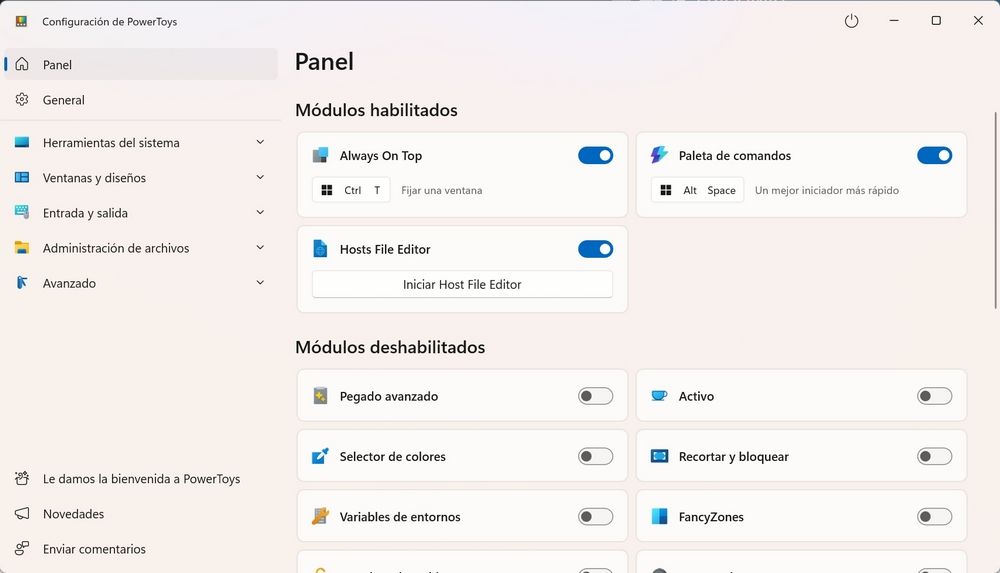
La première chose que nous devons faire est Activer la palette de commande Si nous ne l'avons pas déjà fait. Pour cela, ce que nous devons faire est d'ouvrir la fenêtre principale des Microsoft PowerToys et d'activer ce module.
Par défaut, le raccourci clavier pour le lancer est Windows + Alt + Space. Un raccourci clavier très confortable qui nous permet d'ouvrir la fenêtre d'exécution très facilement.
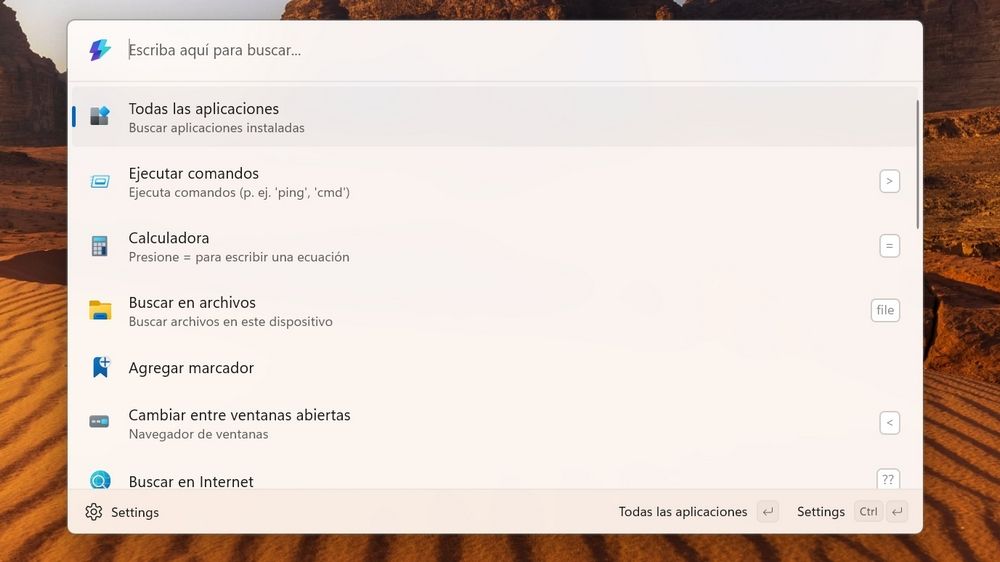
L'un des avantages de la palette de commande Windows 11 est qu'il s'agit d'un outil entièrement modulaire. Cela signifie que nous pouvons personnaliser son fonctionnement à travers des extensions que nous pouvons trouver, et plus bas, à partir du Microsoft Store. Afin d'utiliser l'analyseur de code d'erreur, nous devons réduire ce complément De la boutique Microsoft.
Une fois que nous avons tout prêt, nous pouvons commencer à utiliser cet outil pour obtenir des informations sur tout code d'erreur qui peut apparaître sur notre PC. Nous pouvons utiliser le raccourci du clavier Windows + Alt + Alt pour ouvrir la palette de commandes, et nous verrons que ce nouveau moteur de recherche d'erreur apparaît à la fin.
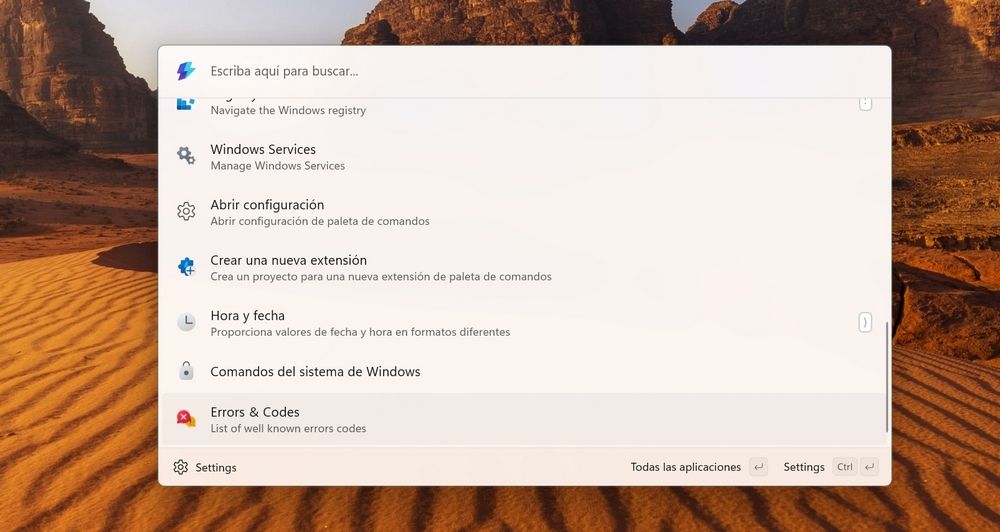
Nous double-cliquez dessus pour filtrer ses résultats, et nous pouvons déjà rechercher le code d'erreur que nous voulons. Par exemple, nous allons rechercher des informations sur l'erreur «80072EFE». Nous l'écrivons et nous voyons comment le « jouet » nous montre des informations liées à ce code.
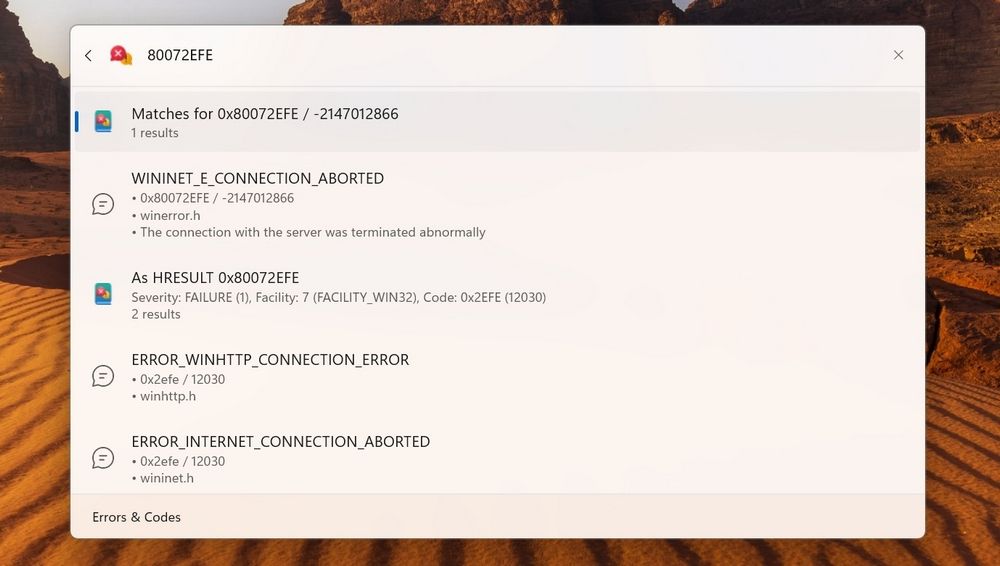
Dans ce cas spécifique, par exemple, nous pouvons voir qu'il s'agit d'une erreur liée à la connexion. Pour une raison quelconque, la connexion avec le serveur a été perdue, et nous devons donc l'éviter si nous voulons que la mise à jour soit exécutée. Si nous double-cliquez sur l'une des options qui nous apparaissent, nous pouvons voir plus de détails techniques sur l'erreur.
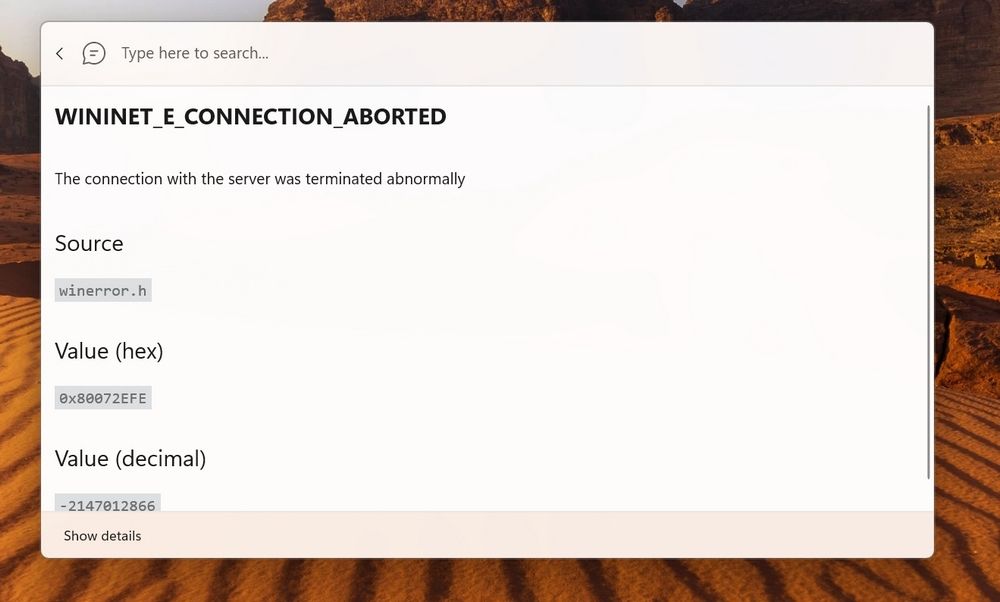
En bref, cette extension de la palette de commandes devient une bibliothèque d'erreurs Windows intégrée et instantanément accessible, accélérant considérablement le temps de diagnostic par rapport à une recherche manuelle sur le Web. Et fonctionne non seulement avec les erreurs de mise à jour Windows comme nous l'avons utilisé dans cet exemple, mais nous pouvons également Utilisez-le pour résoudre des captures d'écran bleues À la recherche du code d'erreur (par exemple, IRQL).
FAQ sur la palette de commande Non, c'est un outil qui nous permet de savoir plus d'informations sur l'erreur, mais ne le résout pas seul.
Run est un powery obsolète. La palette de commande est le successeur de cet outil, beaucoup plus complet et modulaire.
L'extension qui collecte la base de données d'erreurs s'améliore constamment. Windows a de nombreuses erreurs, et certains peuvent ne pas encore être enregistrés, mais ce sera bientôt.
Les erreurs Windows résolvent-elles seule?
Cela fonctionne-t-il dans Run?
Mon erreur n'apparaît pas, pourquoi?