
Il est de plus en plus courant de travailler de manière synchrone avec notre ordinateur basé à Windows et notre téléphone portable avec Android. C'est quelque chose que le plus haut responsable des deux plates-formes est déjà chargé de prendre la main avec tous les logiciels nécessaires.
Il faut tenir compte du géant technologique, Microsoft fait beaucoup d'efforts pour que ses utilisateurs de Windows Desk pour travailler avec leurs mobiles. Pour ce faire, ils nous offrent diverses applications et leurs fonctionnalités correspondantes qui seront très utiles dans ces tâches. Ensuite, nous allons vous montrer le moyen le plus simple de bloquer votre équipement avec Windows 11 installé, à distance, à partir du téléphone mobile.
Et c'est une fonctionnalité qui vient d'atteindre les versions les plus récentes de l'application que Microsoft elle-même, appelée Link to Windows. Outre les multiples caractéristiques et outils déjà disponibles ici, nous trouvons maintenant une fonction qui nous permet de réaliser ce bloc que nous vous disons.
Préparez le mobile et le PC pour le bloc distant de Windows 11
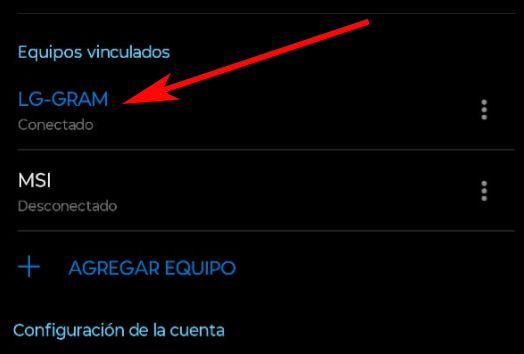
Au début, nous devons installer le logiciel nécessaire dans les systèmes d'exploitation, le bureau et le PC mobile, afin que les deux équipements puissent être synchronisés. D'une part, dans notre Ordinateur sous Windows Nous devons avoir le logiciel appelé Mobile Link qui, en principe, nous trouvons pré-installer dans le système d'exploitation Microsoft lui-même. Ensuite et si nous nous concentrons sur le téléphone, nous pouvons télécharger l'application appelée Lien vers Windows Que pouvons-nous obtenir de là.
Il est important d'activer le Connectivité Bluetooth Dans les deux appareils pour pouvoir synchroniser les deux applications. Nous n'avons rien de plus à activer la recherche sur le mobile pour pouvoir lier notre ordinateur de bureau via un Code de sécurité que nous devrons confirmer pendant le processus de synchronisation.
Il est également important que les deux applications fonctionnent à ce moment-là, donc en même temps, nous devons exécuter un lien mobile sur le PC avec Windows 11. Une fois que les deux programmes ont été configurés sur les deux plates-formes que nous vous mentionnons, à ce moment-là, nous aurons déjà la possibilité d'utiliser les différentes fonctions disponibles pour travailler avec les deux appareils.
Bloquer les fenêtres du mobile avec Android
Tout cela nous permettra de gérer de nombreuses fonctions de téléphone mobile directement sur l'équipement de bureau Windows. Ainsi, nous pouvons ignorer le terminal pendant que nous continuons à travailler avec notre PC. Mais dans le cas à portée de main, ce dont nous avons besoin, c'est de bloquer l'ordinateur de bureau à distance en utilisant simplement cette application susmentionnée que nous avons installée et synchronisée sur le mobile.
Tout d'abord, nous vous dirons que cette fonction de blocage est lancée dans ces moments pour tous les utilisateurs. Ceux qui ont le Version 1 25071 165 Ou lier le postérieur aux fenêtres, ils rencontreront déjà le bouton correspondant qui indique Bloquer PC. Dans le cas où vous n'avez pas encore cette fonction, avec les éléments, il arrivera au cours des prochains jours grâce à une mise à jour d'application.
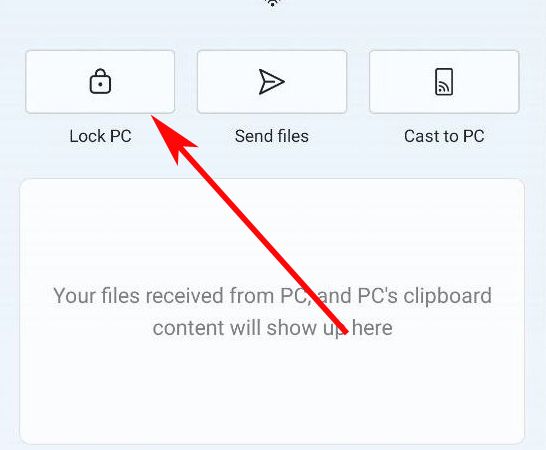
Cela signifie que nous n'avons que de cliquer dessus pour bloquer notre ordinateur du mobile. Bien sûr, nous devons garder à l'esprit que lors de l'utilisation de cette nouvelle fonctionnalité intégrée, nous perdrons probablement la synchronisation entre les deux applications, ce que nous pouvons activer à nouveau lorsque nous mettons Windows en fonctionnement.
Que faire si nous perdons la synchronisation entre les appareils
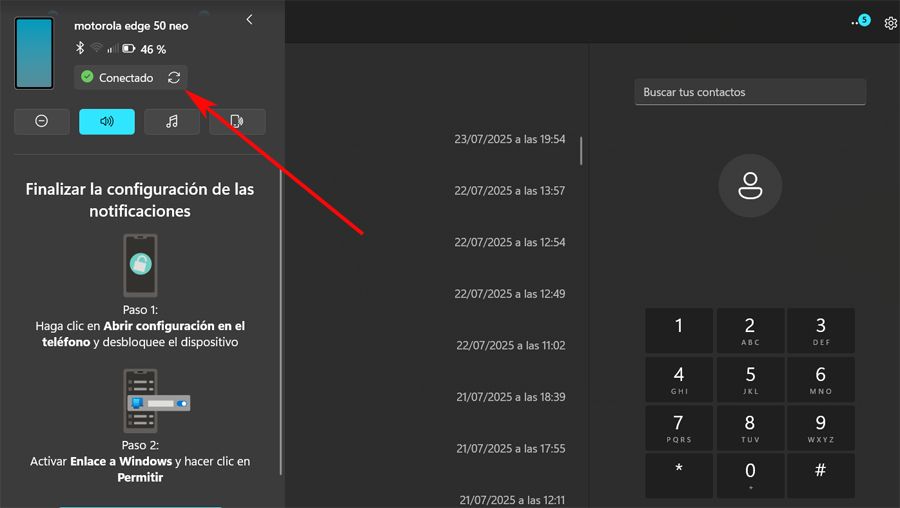
Il est courant que la connexion Bluetooth soit interrompue à certaines occasions, ce qui nous fera perdre la synchronisation entre les deux appareils, le PC et le mobile. Mais ne vous inquiétez pas, le récupérer est simple.
Grâce à la reconnexion automatique, le déverrouillage de la synchronisation PC doit être restauré en quelques secondes si Bluetooth est toujours actif sur les deux appareils. Mais si la connexion échoue dans le téléphone, appuyez sur le bouton Reonnect qui apparaîtra à côté du nom de votre PC. Sur l'ordinateur, nous forçons la recherche de l'appareil mobile. Nous pouvons également désactiver et réactiver Bluetooth sur les deux appareils.