
Il existe de nombreuses critiques qui reçoivent les versions les plus récentes du système d'exploitation Microsoft Windows. L'une des principales plaintes des millions d'utilisateurs de logiciels est le peu de confidentialité qui nous offre par défaut.
Ici, nous nous référons principalement à Windows 10 et Windows 11 qui ont été au centre d'une multitude de critiques à cet égard au fil des ans. La première des versions mentionnées est sur le point de terminer son cycle de vie utile, tandis que Microsoft est désormais très fort pour Windows 11.
En fait, cette version est largement connue pour sa mauvaise gestion de la vie privée. La raison principale de tout cela est qu'il est livré avec de nombreux paramètres par défaut qui peuvent être un cauchemar à cet égard. Mais il existe plusieurs façons de récupérer un certain contrôle dans ce domaine. Pour faire de vous une idée la plus proche, par exemple, Windows 11 suit notre emplacement Par défaut, qui permet à l'entreprise et aux applications de troisième partie de savoir où nous en sommes.
Ce n'est rien de plus qu'un des nombreux Fonctions liées à la confidentialité que le système d'exploitation par défaut nous présente et que la plupart des utilisateurs n'aiment pas. Par conséquent, nous allons parler d'une série de modifications que vous pouvez apporter dans Windows 11 pour résoudre largement ces soupçons qui mettent en danger notre vie privée.
Modifications de Windows 11 pour améliorer la confidentialité
Heureusement, Microsoft nous permet d'effectuer certaines tâches de personnalisation pour améliorer cette section, car nous allons vous le montrer ci-dessous.
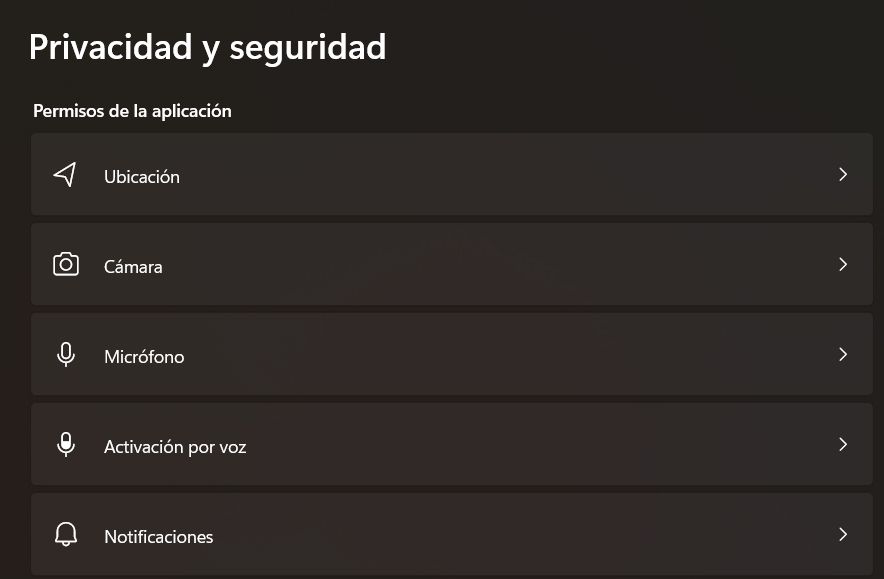
Permis d'application. Windows 11 offre de nombreux permis aux applications par défaut, ce qui peut compromettre notre confidentialité. Ainsi, il est conseillé d'examiner et d'ajuster les autorisations de candidatures pour s'assurer qu'elles n'ont pas trop d'accès. Nous y parvenons à partir de la configuration / confidentialité et de la sécurité et entrons la section des permis d'application, où nous pouvons déjà les activer ou les désactiver.
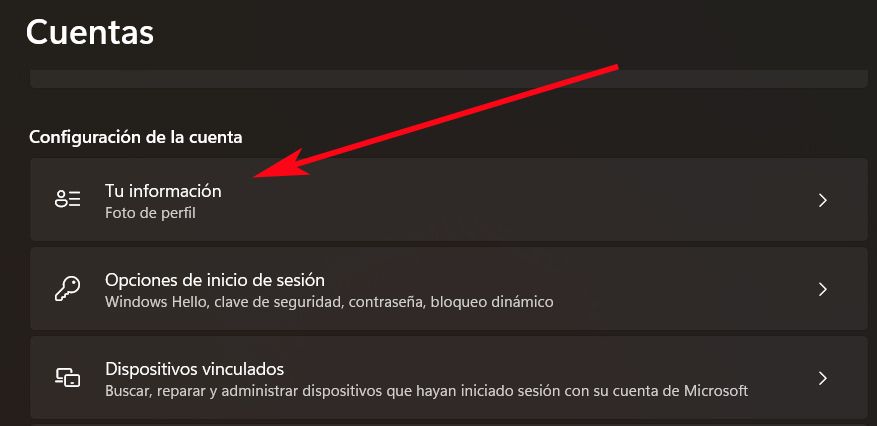
Configurer le compte Microsoft. Lors de l'installation de Windows 11, nous devons nous connecter avec un compte Microsoft pour terminer l'installation. Bien que la liaison du compte Microsoft avec Windows offre certains avantages, il permet également à l'entreprise de suivre les modèles d'utilisation, de collecter des données et de créer notre profil numérique. La bonne nouvelle est que si nous commençons la session ici, nous pouvons le fermer plus tard. Pour passer à un compte local, nous nous plaçons dans la configuration / comptes / vos informations et cliquez sur le lien Connexion avec un compte local.
Dangers du presse-papiers. Beaucoup savent déjà que le presse-papiers Windows est une fonction qui stocke temporairement les éléments que nous avons copiés. Cela nous permet de les frapper rapidement entre les applications. De plus, le Histoire du presse-papiersqui s'ouvre en appuyant sur les touches Win + V, il est utile de récupérer en voyant plusieurs éléments copiés. Mais si nous ne voulons pas que le presse-papiers synchronise ces données avec les serveurs Microsoft, nous pouvons désactiver l'historique du presse-papiers à partir de la configuration / système / presse-papiers, où nous la désactivons.
Synchronisation des nuages. Ici, nous trouvons une fonction Windows qui peut également représenter un problème de confidentialité. Et il stocke les configurations, fichiers, données d'application et préférences dans notre compte OneDrive. Pour éviter cela, nous pouvons toujours déconnecter le Compte OneDrive Windows de l'application de stockage lui-même.