
Bien qu'il puisse sembler un nom technique, les extensions de fichier ne sont rien de plus que ce suffixe de trois ou quatre lettres qui apparaissent après le nom d'un fichier. Vous avez sûrement trouvé des extensions telles que «.txt» ou «.pdf». Vous saurez donc de quoi nous parlons. Mais être capable de les reconnaître est beaucoup plus important que nous ne pouvons le penser au début.
Même ainsi, le système d'exploitation ne nous permet pas toujours de les reconnaître plus facilement de la première heure. Ce qui peut d'abord générer de la confusion pour nous, en tant qu'utilisateurs, mais implique également risques de sécurité. Étant donné que de nombreux fichiers malveillants masquent un autre type de fichiers pour les exécuter. D'où l'importance que nous pouvons voir ces extensions à tout moment.
Windows 11 et les versions précédentes de Windows nous permettent d'activer plusieurs options à voir à tout moment quel type de fichier nous traitons. Et c'est précisément cette option que nous allons vous aider à activer, car cela peut être fait de plusieurs manières différentes.
Quelles sont les extensions de fichiers et leur importance
Les extensions de fichier sont ces caractères que nous trouvons après le point final du nom d'un fichier, tel que « .exe » ou « .html ». Et cet indicateur nous aide précisément à reconnaître le type de fichier avec lequel nous avons affaire. De plus, l'application nécessaire indiquera également afin que nous puissions l'ouvrir.
Par exemple, un fichier qui a une extension .exe sera exécuté en tant que programme, mais il ne se produira pas avec un fichier d'extension .Docx, car il sera traité comme un fichier texte et ouvrira Microsoft Word. Donc, pour ne pas tomber dans des problèmes de sécurité ou générer une confusion, nous devons toujours connaître le texte de ces extensions.
Comment activer la visualisation des extensions dans Windows 11
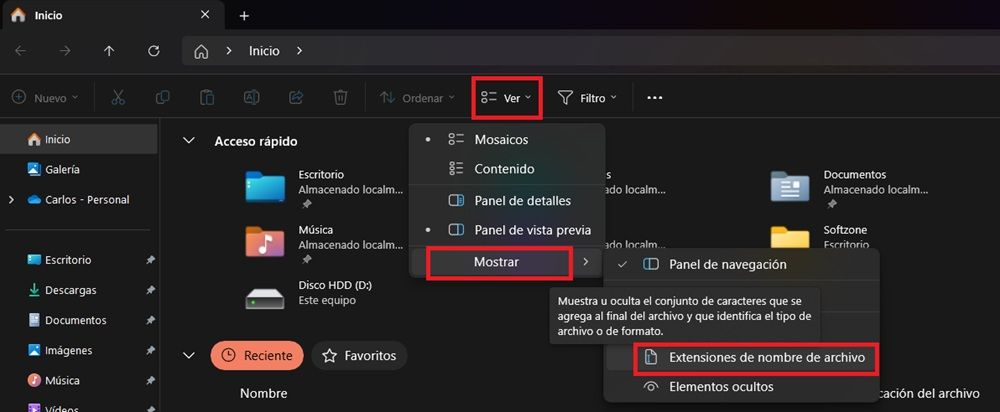
Ainsi, la première étape pour voir ces extensions pour chaque fichier est que nous le configurons à partir de l'explorateur de fichiers lui-même. Pour l'ouvrir, utilisez le raccourci Windows + E. Clavier et lorsque vous êtes dans la barre supérieure, cliquez sur « voir » puis, dans « Show », choisissez l'option « Extensions de nom de fichier ».
Cependant, il peut arriver que la barre supérieure qui apparaisse dans l'image n'apparaît pas dès le départ. Dans ce cas, nous devons aborder la « configuration » de Windows, ce que vous pouvez faire au moyen de Windows + I ShortPour les programmeurs«.
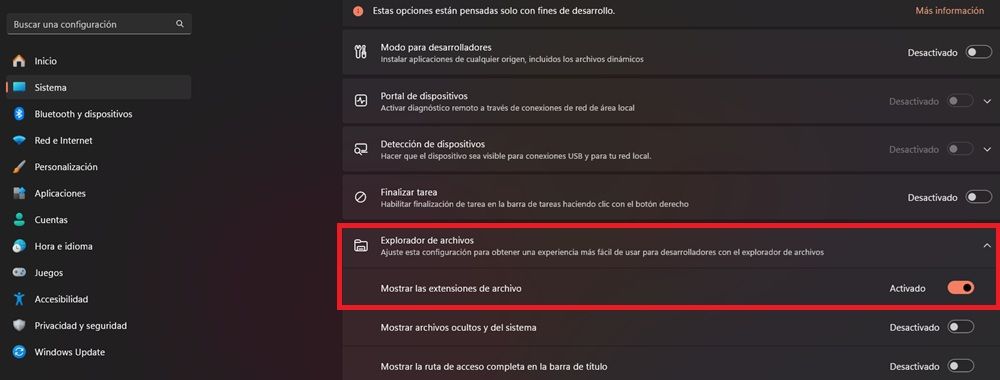
Comme vous pouvez le voir sur la photo, il vous suffit de descendre la liste jusqu'à ce que vous sélectionniez l'option « File Explorer ». Lorsque vous déploiez, vous verrez sur le premier commutateur le nom «Afficher les extensions de fichiers». Activez-le pour pouvoir le voir à partir de ce moment.
L'importance des extensions de fichiers pour notre sécurité
Les pirates exploitent généralement le mécanisme des extensions de fichiers cachés sous Windows pour camoufler des fichiers malveillants, et les tactiques sont très simples à implémenter pour eux.
Par exemple, si nous n'avons pas les extensions de fichier activées et que nous nous sommes indésirables sans vouloir un fichier malveillant, son nom pourrait être « image.png ». Cependant, en révélant l'extension de fichier avec notre méthode, nous avons pu voir son nom complet: «image.png.exe». De cette façon, les attaquants essaient de nous tromper pour exécuter un fichier qui passe par une image.