
De nombreux utilisateurs du monde entier passent une bonne quantité d'heures collés à leurs écrans d'ordinateur en utilisant l'éditeur de texte Word. Ce programme, qui fait partie de la suite Microsoft Office, est l'un des plus utilisés, pour lesquels il échoue, il devient un grave inconvénient.
La vérité est que nous parlons d'une application qui, en règle générale, fonctionne de manière assez stable et n'offre généralement pas trop de problèmes ou d'incompatibilités. Tout cela malgré l'énorme quantité de Fonctions supplémentaires à l'édition de texte qui nous propose. Mais il faut tenir compte du fait que Microsoft est pleinement conscient de l'importance de ce projet et, par conséquent, pour un soin particulier dans son développement et son amélioration. Malgré tout cela, cela ne signifie pas que nous sommes confrontés à une application infaillible.
Et c'est qu'à certaines occasions, nous trouverons des erreurs spécifiques qui gâchent en grande partie l'expérience d'utilisation du mot. De plus, en règle générale, ce sont des échecs de base que nous devons résoudre dès que possible pour continuer à travailler avec le programme de manière conventionnelle. C'est précisément le cas que nous allons vous montrer ci-dessous. À certaines occasions, nous pouvons nous trouver face à la situation désagréable que le programme nous montre toutes les lettres que nous tapons en majuscules, tout cela malgré le fait que le clé de blocs de capital Il est désactivé.
Comme vous pouvez l'imaginer, il s'agit d'un grave inconvénient au moment de Redetextes ctar en mot. Par conséquent, nous allons vous donner une série de solutions qui devraient résoudre la décision en quelques minutes.
Solutions pour les majuscules en mots
De plus, nous devons garder à l'esprit que les solutions que nous allons montrer ci-dessous sont accessibles même pour les utilisateurs ayant peu d'expérience dans les éditeurs de texte. Il n'est pas nécessaire d'avoir une connaissance approfondie du mot pour résoudre ce problème que nous vous disons.
Tout d'abord, nous devons prendre en considération que parfois ce n'est pas une erreur de mot ou de clavier en tant que telle. Dans plus de situations que nous aimerions Fonction de correction automatique L'éditeur de texte Microsoft joue de mauvaises passes. Par conséquent, dans le cas où ce problème est donné par cet outil que nous vous disons, nous pouvons le désactiver via les options de fichier / options / d'examen / de correction automatique.
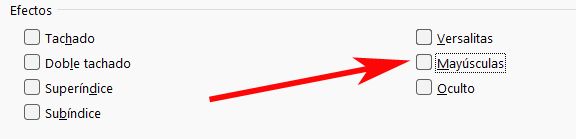
Vérifiez la configuration du format de texte. La première chose que nous recommandons de vous faire à ce stade est de revoir la configuration du format des textes que nous avons établis. Pour cela, nous n'avons que de sélectionner l'intégralité du texte du document Word et de cliquer sur la souris avec le bouton droit. Ensuite, nous sommes situés dans l'option Source et non marqué la boîte capitalisée.
Vérifiez la source. Il faut tenir compte du fait que certaines sources en fonction sont conçues pour montrer toutes les majuscules, que la clé de Capital Bloc soit activée ou désactivée. Par exemple, Copperplate Gothic en fait partie. Par conséquent, nous devons jeter un œil à la source que nous avons sélectionnée de cette manière afin que ce ne soit pas un de ces échantillons.
Utiliser les raccourcis clavier. Nous pouvons toujours utiliser les raccourcis clavier pour modifier l'utilisation de la partie supérieure et des minuscules. Nous sélectionnons l'intégralité du texte et maintenons la touche de capital enfoncée. Ensuite, nous appuyons sur F3 pour modifier l'utilisation de la casse supérieure et inférieure. De plus, la combinaison de Ctrl + Incilicity + Keys bloque et déverrouille des lettres majuscules dans un document.
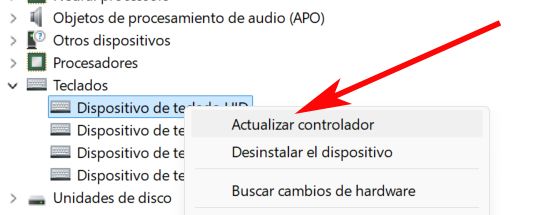
Mettre à jour les contrôleurs de clavier. Dans le cas où cette échec se produit non seulement dans l'éditeur de texte Microsoft, il est conseillé de mettre à jour les pilotes correspondant à notre clavier Windows à partir de l'administrateur de l'appareil.
| Solution | Complexité | Temps estimé | Quand l'utiliser? |
|---|---|---|---|
| Raccourcis clavier (capital + f3) | Très bas | <10 secondes | Pour corriger le texte déjà écrit ou si le problème est ponctuel. |
| Format source | Faible | 30 secondes | Lorsque tout le nouveau texte que vous écrivez apparaît en majuscules. |
| Chèque de typographie | Faible | 30 secondes | Si le problème ne se produit qu'avec une source spécifique. |
| Options de correction automatique | Moyenne | 1 minute | Si des majuscules apparaissent automatiquement et de manière inattendue (par exemple après un point). |
| Mise à jour des conducteurs | Haut | 5-10 minutes | En dernier recours, si le problème se produit dans d'autres programmes en plus de Word. |