
À un moment donné de notre vie informatique – ou plusieurs fois – il nous est arrivé qu'une application Windows cesse de répondre et se « fige ». Les causes peuvent être plusieurs, mais le résultat est toujours le même : cela ne nous permet pas de continuer l'activité que nous effectuions et paralyse notre flux de travail devant notre PC.
Mais lorsque cela se produit, Windows dispose de plusieurs méthodes avant de devoir redémarrer notre ordinateur. En effet, si nous devons aller jusqu'à redémarrer, nous pouvons perdre les données de ladite application ou d'autres en cours. Par conséquent, nous pouvons « forcer » le système d’exploitation à fermer de force l’application sans avoir à redémarrer. Pour ce faire, nous pouvons utiliser le Gestionnaire des tâches ou des commandes spécialisées. Même les fonctions intégrées à la barre des tâches. Quoi qu'il en soit, ces options sont accessibles à tous les types d'utilisateurs, quel que soit leur niveau technique avec le PC. De plus, nous vous laissons également les erreurs les plus courantes sous Windows afin que vous puissiez les résoudre.
De cette façon, nous restaurons notre PC en quelques secondes. Nous allons donc vous présenter trois méthodes efficaces, simples et rapides afin que vous puissiez en choisir une la prochaine fois que vous vous retrouverez dans cette situation. Mais pourquoi une application se bloque-t-elle généralement ? On peut trouver 4 causes principales :
- Surcharge de RAM, qui se produit lorsqu'une application nécessite plus de mémoire que celle dont dispose votre système.
- Pilotes obsolètes. Un simple pilote vidéo ou système peut provoquer des conflits directs avec le logiciel.
- Conflits de logiciels ou de logiciels malveillants. D'autres applications ou processus peuvent interférer et bloquer le programme que vous utilisez.
- Fichiers système corrompus. Toute erreur de disque ou arrêt incorrect peut corrompre le registre, dont dépendent les applications.
Utilisez « Fin des tâches »
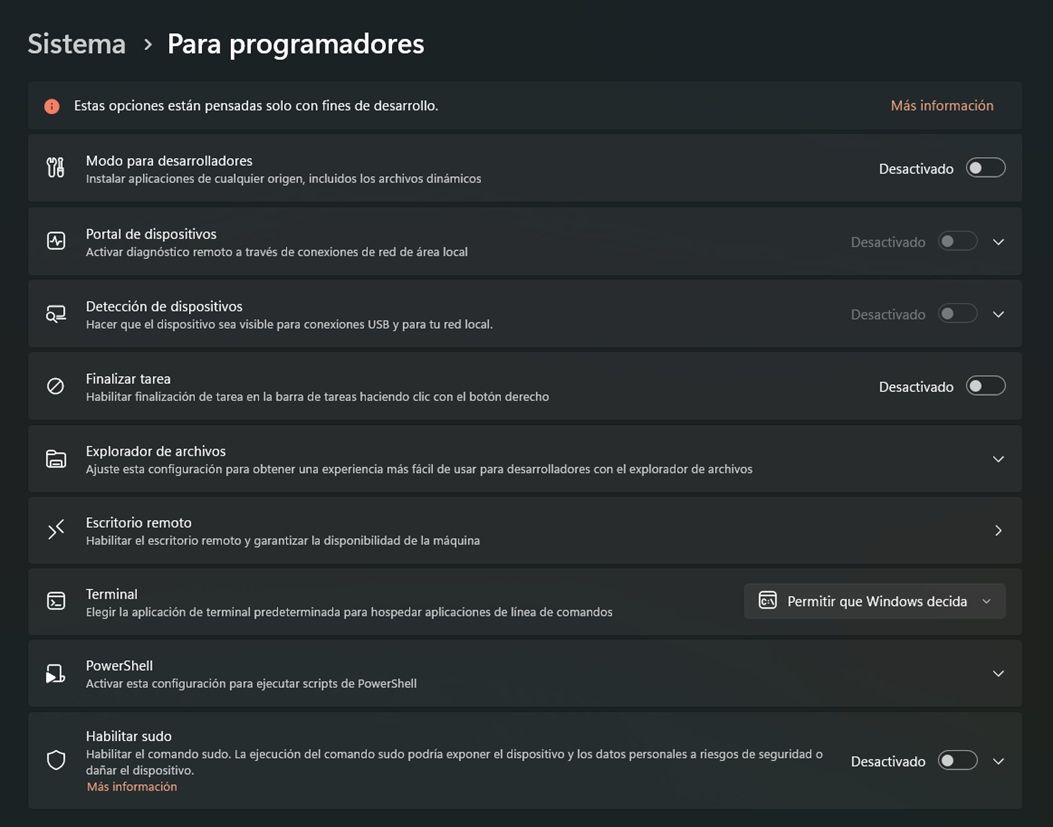
Vous pouvez essayer d'utiliser d'autres moyens ou attendre la fermeture d'une application, mais la première solution que nous allons vous expliquer est « Fin de tâche ». Pour ce faire, il vous suffit d'écrire le nom « Développeurs » dans la mémoire de recherche de la barre des tâches. Il vous suffira de cliquer sur le résultat principal de la recherche : « Voir les unités pour les développeurs ».
Dans ce menu, vous trouverez l'option « Fin de tâche », qui est désactivée par défaut dans le système d'exploitation. Il vous suffit de l'activer en cliquant sur son switch. Cela active une nouvelle option appelée « Fin de tâche » dans la barre des tâches du système elle-même. Ce qui forcera la fermeture immédiate de tous les programmes gelés.
Utiliser le Gestionnaire des tâches
Nous avons également notre panneau Gestionnaire de tâches pour forcer la fermeture d'une application qui pose des problèmes. Il suffit de l'ouvrir à l'aide de la combinaison Ctrl + Shift + Esc pour accéder à son panneau principal. Depuis l'onglet « Processus », tous les programmes en cours d'exécution apparaîtront, y compris celui qui est gelé.

Lorsque vous voyez l'application problématique dans la liste des programmes, faites un clic droit dessus et cliquez sur l'option « Fin de tâche ». Cette option devrait fermer immédiatement l'application en question et libérer les ressources qu'elle utilise.
La commande Taskkill
Pour les utilisateurs qui ont une connaissance un peu plus technique de leur système, Windows lui-même nous offre une autre possibilité pour fermer une application, mais cette fois depuis lui-même. Invite de commande. Pour l'utiliser, il vous suffit de taper CMD dans la barre de recherche de la barre des tâches et d'ouvrir cet utilitaire. Une fois à l’intérieur, vous n’aurez plus qu’à écrire la commande suivante :
taskkill /IM nom_processus.exe /F
Cela mettra fin au programme avec force et efficacité, et ce même pour les processus qui ne répondent pas au gestionnaire de tâches lui-même.
Avec ces trois méthodes, échelonnées en fonction de leur légère difficulté, vous pouvez être sûr de contrôler toutes vos applications instantanément, et en cas d'échec, étouffer le problème dans l'œuf.
| Méthode | Niveau de difficulté | Efficacité | Quand l'utiliser |
|---|---|---|---|
| Fin de tâche (barre des tâches) | Très facile | Élevé (85 % des cas) | Pour les plantages simples où la fenêtre de l'application est toujours accessible. C'est la première option à essayer. |
| Gestionnaire de tâches | Facile | Très élevé (95 % des cas) | Lorsque « Fin de tâche » ne fonctionne pas ou que l'application s'exécute en arrière-plan sans fenêtre visible. |
| Commande `taskkill` (CMD) | Intermédiaire/Avancé | Maximum (99% des cas) | Pour les processus malveillants que même le Gestionnaire des tâches ne peut pas fermer ou pour automatiser les fermetures dans les scripts. |