
Le cryptage BitLocker est l'une des fonctionnalités de sécurité les mieux mises en œuvre dans Windows 11. Et grâce à ce système, nous pouvons protéger automatiquement nos disques durs. Une avancée qui donne la priorité à la sécurité plutôt qu’au contrôle total de l’utilisateur. Cette mesure nous aide à protéger nos fichiers contre les attaques ou le vol d'informations, mais cela peut devenir un problème lorsque vous devez accéder à votre disque…
Dans ce cas, la question est de savoir s’il est difficile de désactiver BitLocker et quels risques cela peut entraîner. Donc, dans ce guide, nous allons vous montrer comment supprimer BitLocker de notre PC Windows 11. Pour ce faire, nous allons vous expliquer toutes les étapes de manière claire et simple.
Mais il est également important que vous connaissiez les risques à prendre en compte avant de prendre la décision de le faire. Vous devrez donc réfléchir à la manière d'agir en cas de perte de données, gérer les clés de récupération ou toute précaution supplémentaire. Si vous craignez de bloquer et d'accéder aux fichiers de votre disque dur, nous allons en voir les principales clés.
Comment désactiver BitLocker dans Windows 11
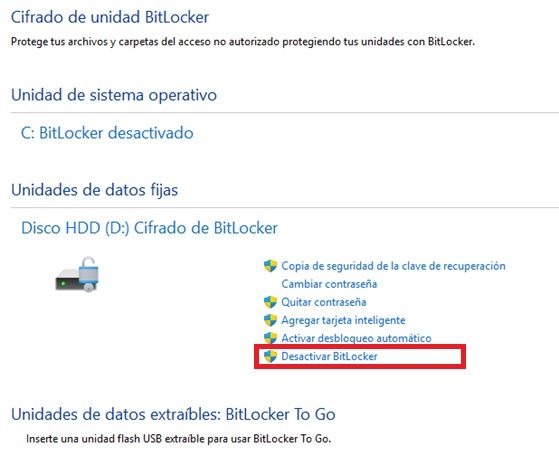
La désactivation de BitLocker dans Windows 11 est un processus très simple, abordable pour pratiquement tous les utilisateurs. Tout commence par l'ouverture de l'Explorateur de fichiers lui-même et la localisation du lecteur de stockage crypté. Quelque chose que vous verrez grâce à l'icône de verrouillage qui apparaît à côté. Il est temps de cliquer avec le bouton droit sur ledit lecteur et de sélectionner « Gérer BitLocker ».
Cela nous amènera au Panneau de configuration où vous pourrez voir toutes les options pour gérer ledit cryptage. Et bien en vue dans le menu lui-même, vous trouverez l'option que nous recherchons, sans aucune difficulté :
Lorsque vous cliquez sur cette option, le système nous demandera la clé de récupération que nous avons initialement ajoutée lors de son activation. Après l'avoir confirmé, le processus de décryptage commencera. Selon le type de disque et sa capacité, ce décryptage peut prendre quelques minutes, voire plusieurs heures. Malgré tout, vous pourrez continuer à utiliser le PC sans aucun problème. Cela n’interrompra à aucun moment le processus.
Une fois terminé, votre disque sera non crypté et prêt à être utilisé sur un autre ordinateur sans aucune restriction.
Risques et précautions lors de la désactivation de BitLocker
Veuillez noter que la suppression du chiffrement BitLocker comporte certains risques dont vous devez être conscient avant de le faire.
Le premier, comme cela va de soi, est la perte de protection de nos données. Si nous désactivons l'outil BitLocker, nos fichiers ne seront plus protégés au cas où quelqu'un accède à notre PC, s'il est volé, ou en cas d'attaque ou de piratage. Par conséquent, il est recommandé de désactiver BitLocker uniquement si vous envisagez de déplacer votre disque vers un autre PC, de vendre l'équipement ou de gérer la sécurité du disque via une autre plateforme.
Un autre risque que peut entraîner sa désactivation est la possible perte de données si nous interrompons le processus de décryptage. Autrement dit, si nous éteignons le PC au milieu de ce processus de décryptage, les fichiers et, dans le pire des cas, l'ensemble de l'unité peuvent être endommagés. Évidemment, si nous oublions la clé de récupération avant de commencer ce décryptage, nous ne pourrons même pas accéder au processus de désactivation.
Par conséquent, avant de supprimer BitLocker, il est essentiel que vous sauvegardiez vos données et confirmiez que vous disposez de la clé du coffre-fort.