
Depuis plusieurs semaines, nous avons la possibilité d'installer du bout des doigts la nouvelle version de Windows 11 envoyée par Microsoft. On parle de la grande mise à jour correspondant à cette année 2025 dite 25H2, et qui est désormais en cours de déploiement.
Cela signifie que le géant de la technologie l'a mis à disposition des appareils compatibles il y a quelques jours et qu'il atteint petit à petit les utilisateurs du monde entier. Plus précisément, la société a pris la décision de lancer le 25H2 susmentionné à la fin du mois dernier, juste un jour après avoir publié une autre mise à jour non liée à la sécurité pour Windows 11 version 24H2.
Il faut savoir que cette mise à jour contenait de nombreuses nouvelles fonctionnalités et modifications, dont certaines sont très utiles pour la plupart des utilisateurs. Cependant, même si l'ampleur de la mise en œuvre de Windows 11 25H2 a été récemment agrandi pour devenir compatible avec plus d'appareilsde nouvelles fonctions continuent d'être intégrées progressivement. Cela signifie que, même dans la dernière version, si nous l'avons déjà installée sur le PC, nous n'aurons peut-être pas encore toutes les nouvelles fonctions opérationnelles.
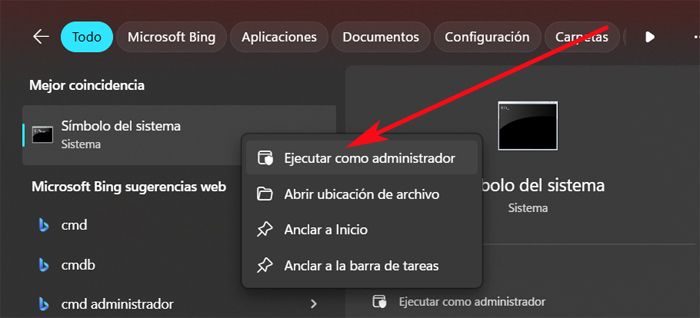
Mais vous avez de la chance, puisque dans ces lignes nous allons vous donner un coup de main pour avoir à votre disposition tous les nouveaux outils récemment lancés par Microsoft, même s'il essaie de les cacher. Et pour résoudre ce que nous vous disons, il suffit dans un premier temps d'exécuter une commande dans un fenêtre d'invite de commandecomme nous allons vous le montrer et vous expliquer comment procéder.
Tout d'abord et pour que tout se passe bien, la première chose que nous recommandons est d'installer le mise à jour de sécurité pour le mois d'octobre 2025, ou la mise à jour non-sécurité de septembre 2025.
Comment lancer des fonctionnalités cachées dans Windows 11 25H2
De plus, il faut garder à l'esprit que toutes les nouvelles fonctionnalités sont disponibles, non seulement dans la version 25H2 de Windows 11, mais aussi dans la version 24H2 que la plupart des utilisateurs ont encore installée.
Pour réaliser tout cela que nous vous disons, nous allons utiliser un outil dont nous vous avons déjà parlé à plusieurs reprises. ViveTool. Il s'agit d'un projet open source que nous pouvons télécharger depuis son site officiel sur la plateforme GitHub, par exemple via ce lien. À partir de là, il suffit d'ouvrir une nouvelle fenêtre d'invite de commande avec la commande CMD et de décompresser les fichiers de l'application récemment téléchargée dans un certain dossier.
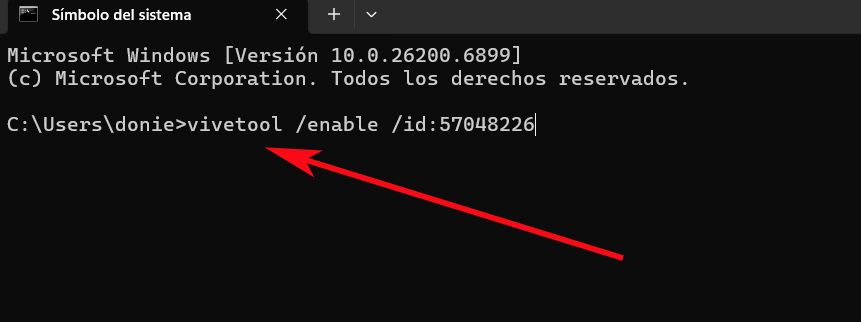
Ensuite, nous y allons depuis CMD avec la commande CD et nous utilisons la commande suivante une fois sur place :
vivetool /enable /id:57048226
Une fois exécutés, pour que les changements deviennent effectifs, nous devons redémarrer l'ordinateur avec Windows 11complètement.
À partir de ce moment, toutes les fonctionnalités publiées par Microsoft avec le correctif KB5065789 et les mises à jour du Patch Tuesday d'octobre 2025 seront enfin disponibles. Voici quelques-unes des améliorations les plus notables :
- Possibilité de modifier l'emplacement des indicateurs matériels sur l'écran.
- Améliorations du contrôle.
- Des menus contextuels plus utiles dans le Explorateur de fichiers.
- Éléments du panneau de configuration déplacés vers l'application Paramètres.
- Ouvrez le Centre de notifications dans une configuration à deux moniteurs à partir de l'écran secondaire.
À son tour, la prochaine mise à jour non liée à la sécurité de Windows 11 devrait apporter encore plus de fonctionnalités, telles que le menu Démarrer repensé et bien plus encore.
Enfin, nous vous dirons que si les nouvelles fonctions provoquent une certaine instabilité ou ne fonctionnent tout simplement pas comme vous le souhaiteriez, nous pouvons inverser le processus. Pour ce faire, il suffit d'exécuter cette autre commande dans la fenêtre CMD, plus précisément dans le même dossier créé auparavant :
vivetool /disable /id:57048226
Questions fréquemment posées sur l'activation des fonctionnalités dans Windows 11 Il s'agit d'un outil open source permettant à tous les types d'utilisateurs d'activer des fonctionnalités expérimentales ou cachées dans Windows.
ViveTool modifie les paramètres du système, mais en règle générale, il est sécuritaire si vous suivez les instructions que nous vous avons indiquées. Nous aurons toujours la possibilité de faire demi-tour,
Dans ce cas oui, puisque les modifications internes des fonctions sont effectuées dans le système Windows lui-même.
Qu'est-ce que l'outil ViveTool ?
Est-il sécuritaire d’utiliser cette méthode sur mon PC ?
Est-il indispensable d’avoir les autorisations d’administrateur ?