
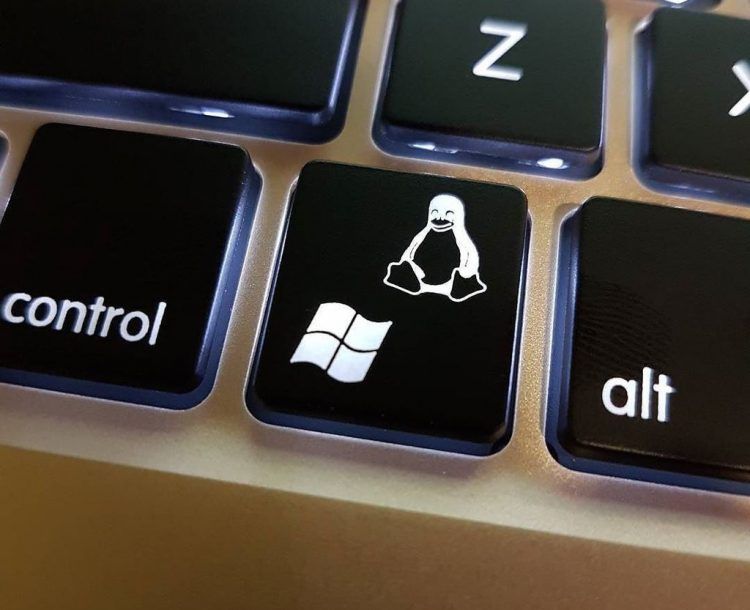
Même si nous sommes habitués à utiliser Windows, il ne faut pas oublier le seigneur des systèmes d'exploitation open source par excellence : Linux. Et au sein de leurs différentes distributions, il y a aussi raccourcis clavier cela peut nous faciliter la vie. Donc, cette fois, nous allons nous concentrer sur l’une des distributions les plus utilisées de toutes : Ubuntu. Ainsi que toute autre distribution basée sur GNOME.
La grande majorité des utilisateurs utilisent manuellement la souris pour effectuer n'importe quelle action ou accéder à un répertoire particulier. Mais connaître les combinaisons de touches nous fait gagner du temps et évite les mouvements répétitifs que l'on peut raccourcir en utilisant deux ou trois touches en même temps. En fait, nous disposons de raccourcis basiques et avancés, avec lesquels nous pouvons accélérer le travail avec Windows, les bureaux et même les terminaux. Mais aussi pour naviguer rapidement dans les menus, en laissant notre souris en arrière-plan, et en réduisant notre dépendance. Ainsi, chez Softzone, nous avons créé une liste de combinaisons recommandées par les experts Linux, expliquant leur utilité correspondante et pourquoi elles sont si largement utilisées.
Les 10 raccourcis clavier les plus utiles dans Ubuntu
Comme dans tout autre système d'exploitation, Ubuntu et les versions GNOME de Linux disposent également de leurs propres raccourcis clavier pour accélérer leur utilisation. Cette liste a été préparée sur la base d'opinions contrastées et du propre guide officiel d'Ubuntu sur les raccourcis clavier, et ils sont utilisés pour naviguer dans le système, organiser les fenêtres, accéder au terminal ou effectuer une recherche rapide. Voyons-les :
Super (touche Windows)
Cette touche, située sur les claviers entre Ctrl et Alt, à gauche du bouton Espace, nous permet de rechercher rapidement des applications, des fichiers ou des paramètres sans avoir à chercher avec la souris. En fait, il s'agit d'un accès au panneau de configuration de l'environnement GNOME. A partir de cette clé, la combinaison suivante est également créée.
Super+D
Afficher et masquer instantanément le bureau. Réduire toutes les fenêtres ouvertes pour le moment. C'est donc une combinaison parfaite pour accéder aux fichiers ou aux raccourcis qui se trouvent sur le bureau sans avoir à fermer aucun programme.
Alt+F4
Fermez toute fenêtre active ou l'application que nous utilisons au même moment. Ce qui accélère notre travail et évite l’accumulation de programmes ouverts inutiles.
Alt+Tab
Cela nous permet de basculer rapidement entre différentes applications ouvertes. Autrement dit, nous ne devrions pas perdre de temps à chercher avec notre pointeur la fenêtre dans laquelle il se trouve. L'un des raccourcis les plus universels de tous les systèmes.
Ctrl + Alt + Flèches gauche ou droite.
Basculez rapidement entre différents bureaux virtuels. Si nous les utilisons, nous pouvons organiser les tâches de notre PC dans des interfaces indépendantes sur différents bureaux.
Raccourcis du terminal Ubuntu
Ctrl + Alt + T
Ouvrez une nouvelle fenêtre de terminal à partir de n'importe quelle section. Indispensable pour effectuer des réglages, installer des programmes ou exécuter une commande sans rechercher manuellement une application.
Ctrl + Maj + T
Ouvrez un nouvel onglet dans le terminal que nous utilisons. De telle manière que nous pouvons gérer plusieurs tâches en même temps sans encombrer l'écran avec plusieurs fenêtres.
Ctrl + L
Il efface le contenu du terminal, ce qui laisse l'écran clair et facilite la création d'une autre nouvelle tâche.
Ctrl+R
Activez la recherche de l'historique des commandes que nous avons utilisé dans le terminal. Par conséquent, nous accéderons à des commandes longues sans avoir à les réécrire. Par exemple, si vous tapez « sudo apt » et appuyez plusieurs fois sur Ctrl + R, vous verrez les commandes récentes qui commencent ainsi.
Ctrl + Maj + C et Ctrl + Maj + V
Il nous permet de copier et coller du texte directement dans notre terminal. Quelque chose qui ne fonctionne pas avec les raccourcis Windows traditionnels. Très utile pour transférer des blocs de code.
| Raccourci | Fonction | Catégorie |
|---|---|---|
| Super | Ouvrir la recherche globale (Activités) | Navigation |
| Super+D | Afficher/Masquer le bureau | Gestion des fenêtres |
| Alt+F4 | Fermer la fenêtre active | Gestion des fenêtres |
| Alt+Tab | Basculer entre les applications ouvertes | Productivité |
| Ctrl + Alt + Flèches | Basculer entre les bureaux virtuels | Espaces de travail |
| Ctrl + Alt + T | Ouvrir une nouvelle fenêtre de terminal | Terminal |
| Ctrl + Maj + T | Ouvrir un nouvel onglet dans le terminal | Terminal |
| Ctrl + L | Effacer l'écran du terminal | Terminal |
| Ctrl+R | Recherche inversée de l’historique des commandes | Terminal |
| Ctrl + Maj + C/V | Copier/Coller dans le terminal | Terminal |