
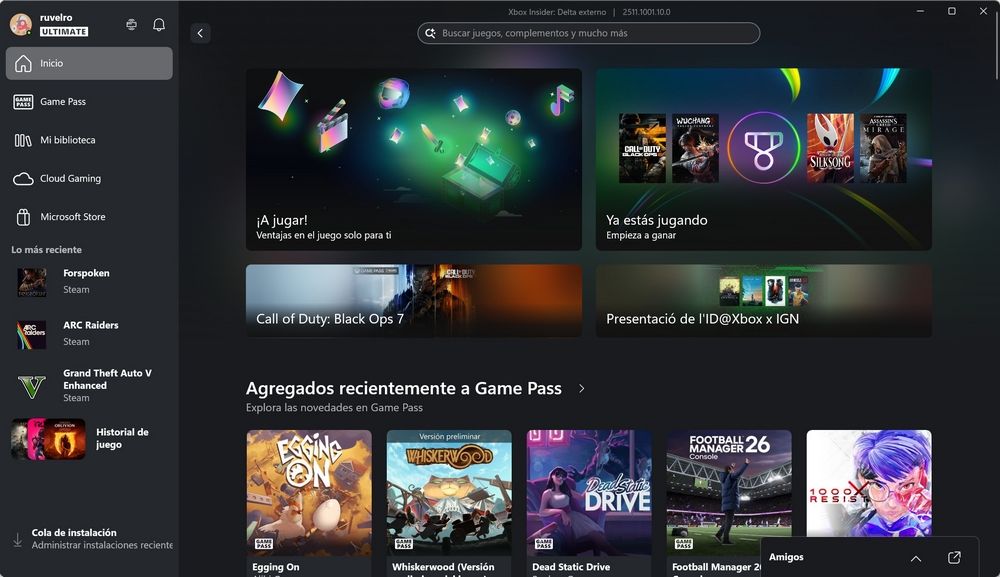
En mode Xbox, la première chose à faire est ouvrez l'application Xbox comme lanceur par défaut. Il s'agit de l'application que Microsoft met à notre disposition pour accéder à tout ce qui touche à son écosystème de jeu : titres du magasin, Game Pass, Cloud Gaming… Cependant, même si l'application existe depuis de nombreuses années, elle n'a pas vraiment commencé à avoir un sens jusqu'à présent. Microsoft a ajouté le support pour les jeux d'autres magasins, et beaucoup d'autres améliorations, pour essayer de faire de cette application le lanceur définitif.
Même s’il y a encore beaucoup à améliorer.
Fonctions que l'application Xbox devrait améliorer
Après avoir testé le Xbox Mode sur un Rog Ally, nous connaissons le potentiel de cette fonctionnalité, mais aussi ses faiblesses. Et donc, nous allons voir quelles sont les 4 fonctions essentielles avec lesquelles Microsoft devrait commencer.
Résumé rapide.
Bien sûr, nous ne pourrions pas commencer sans la fonctionnalité qui nous manque le plus : le résumé rapide. Quand on joue sur une console, comme Xbox ou PlayStation (le Quick Resume de Xbox étant bien meilleur, il faut le dire) on peut reprendre le jeu là où on l'a laissé sans perdre de temps à ouvrir le jeu, à regarder les animations du moteur, à attendre de charger le jeu… etc. Il suffit de cliquer sur le jeu, et en 5 secondes on joue déjà.
Cette fonctionnalité est exclusive aux consoles. Cependant, sur PC, bien qu’il donne plus de liberté aux utilisateurs, il ne dispose pas de cette fonction. Et c’est le point de départ par lequel Microsoft devrait commencer.
Ajoutez des applications système.
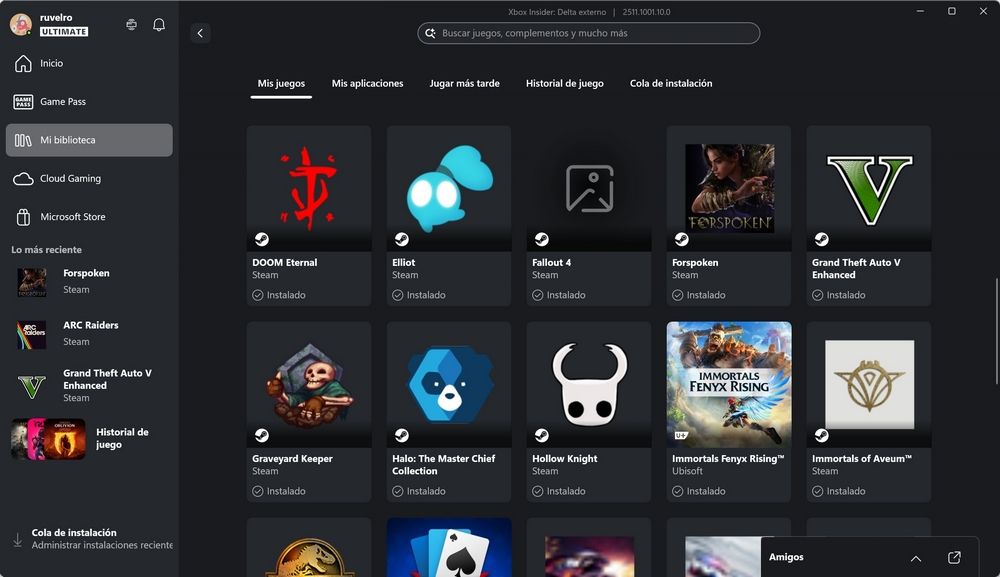
L'application Xbox reconnaît les jeux installés par défaut. Depuis les dernières mises à jour, il le fait à la fois depuis la boutique Xbox elle-même et depuis des magasins tiers (Steam, Epic, Ubisoft Store, etc.). Cependant, certains magasins ne sont pas pris en charge dès le départ, de sorte que les jeux n'apparaissent pas.
Et le plus important : il ne vous permet pas d’ajouter des jeux installés en dehors de ces magasins. Et les candidatures non plus. Par exemple, si j'ai installé Lossless Scaling et que je souhaite le lancer avant d'ouvrir un jeu pour améliorer la fréquence d'images, je ne peux tout simplement pas le faire depuis l'application Xbox. Je ne peux pas non plus ajouter ma LaunchBox pour lancer des émulateurs de jeux rétro. En tant que lanceur de jeux, il est essentiel que Microsoft nous permette d'ajouter des applications ou des jeux que nous avons installés manuellement.
Mises à jour avec la console désactivées.
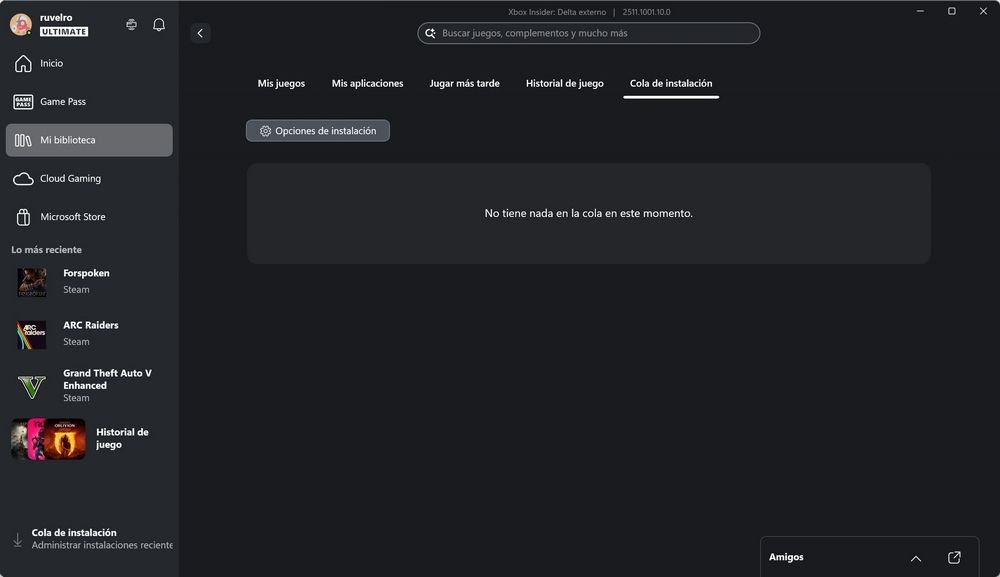
XBOX, PlayStation et maintenant même SteamOS nous permettent de garder les jeux toujours à jour lorsque la console est connectée à l'alimentation et que nous disposons d'une connexion Internet. Et cette étape est vitale pour éviter les temps d'attente lorsque nous allons jouer et, par hasard, il y a une mise à jour du jeu.
Cela dépend beaucoup du matériel, du BIOS et des pilotes système. Mais l’application Xbox peut jouer le rôle d’orchestrateur dans tout cela, et permettre sa mise en œuvre. Steam l'a fait dans son système d'exploitation, SteamOS, basé sur Arch Linux, pourquoi Windows ne le pourra-t-il pas ?
Personnalisez les arts du jeu.
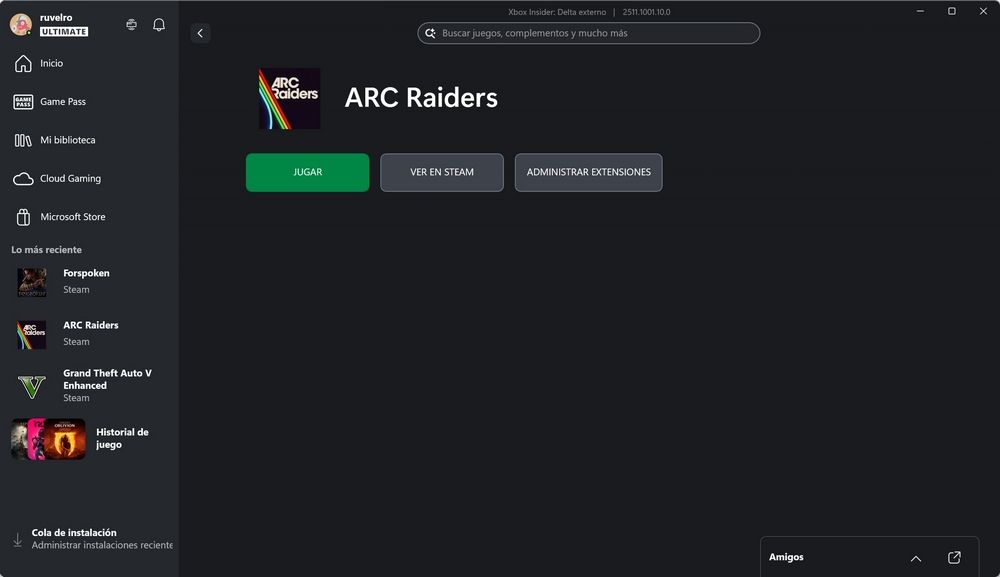
Quand on trouve un jeu Xbox à l'intérieur de ce lanceur, tout est très joli : il a son art, ses métadonnées, les informations du jeu, les captures d'écran… Cependant, lorsque le jeu auquel nous allons jouer vient d'une autre plateforme, comme Steam, il apparaît complètement vide.
C'est inacceptable dans un lanceur de jeu. Cela a l'air moche, ce n'est pas intuitif et cela semble traiter les jeux des autres magasins comme des jeux de moindre qualité. Steam dispose d'une API qui vous permet d'importer très facilement les détails du jeu. Et il existe des bases de données tierces qui font la même chose. Même si cela doit être fait manuellement, il est essentiel que l'application Xbox nous permette de le faire.
Bonus : permettez une expérience 100% personnalisée.
Nous sommes sur un ordinateur, pas sur une machine fermée. Par conséquent, Microsoft ne peut pas s'attendre à ce que nous voyions une interface similaire à celle de Xbox, où la plupart des options qui apparaissent sur la page d'accueil sont du contenu promotionnel. Et même des publicités.
Il existe de nombreux lanceurs de jeux. Les PC établis, sans aller plus loin, ont les leurs (comme l'ASUS ROG Ally avec l'Armory Crate). Et il existe de nombreuses alternatives OpenSource (comme Playnite) qui ne font que s'améliorer. Par conséquent, si nous voulons que Xbox soit le lanceur par défaut, il est essentiel que Microsoft nous permette, en dehors de tout ce qui précède, de personnaliser l'expérience.