
Windows 10 et Windows 11 coexistent avec un marché numérique rempli d'applications d'optimisation de PC qui promettent d'accélérer les performances du PC en un seul clic. Et bien qu’il existe des options gratuites et payantes d’excellente qualité, il ne faut pas chercher ailleurs lorsqu’il s’agit de savoir lesquelles peuvent être nocives pour notre ordinateur.
À certaines occasions, les experts en sécurité et Microsoft déconseillent ce type d'applications, car les risques qui peuvent survenir sont plus importants que les avantages qu'elles procurent. Par exemple, le vidage de la mémoire peut briser le cache mémoire et forcer davantage de lectures sur le disque. D’un autre côté, les nettoyeurs de registre peuvent même supprimer des clés valides et provoquer une grande instabilité du système. Mais l’une des pires pratiques qu’une suite puisse impliquer est l’ajout de services de télémétrie. Quelque chose de radicalement opposé à ce qu’une bonne optimisation est censée avoir. Malgré cela, nous avons toujours des alternatives judicieuses que nous pouvons utiliser et que nous allons nommer dans cet article.
Quelles applications d'optimisation éviter
Lorsqu'une suite promet de « libérer de la RAM » d'un simple clic, elle le fait généralement en forçant les caches dont le système a à nouveau besoin dans un court laps de temps. Le résultat est une diminution de l’utilisation de la mémoire, mais pas des ressources. Quelque chose qui peut affecter les navigateurs, les éditeurs ou les jeux qui réutilisent des ressources. Nous disposons également de nettoyeurs de registre qui fonctionnent avec des règles génériques, quel que soit le système d'exploitation. Ce qui peut nous amener à supprimer des clés actives qui peuvent causer des problèmes lors du démarrage d'applications ou de la perte de fichiers.
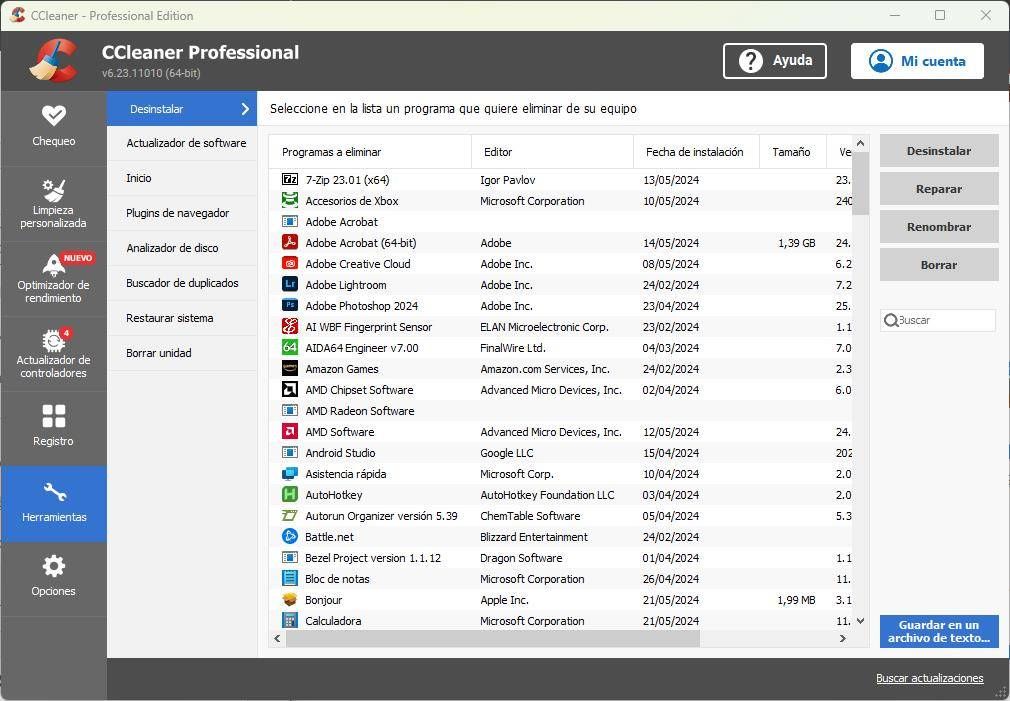
CCleaner
Ce programme Avast est l'un des plus populaires pour entretenir notre PC. Mais le fait qu’il provienne d’Avast ne doit pas nécessairement être une bonne nouvelle en soi. En fait, on sait qu'il collecte et vend des données de navigation d'utilisateurs, comme l'a rapporté la Federal Trade Commission des États-Unis, qui a infligé à l'entreprise une amende de 16,5 millions de dollars. Une raison plus que suffisante pour se méfier de tout programme associé.
Entretien avancé du système
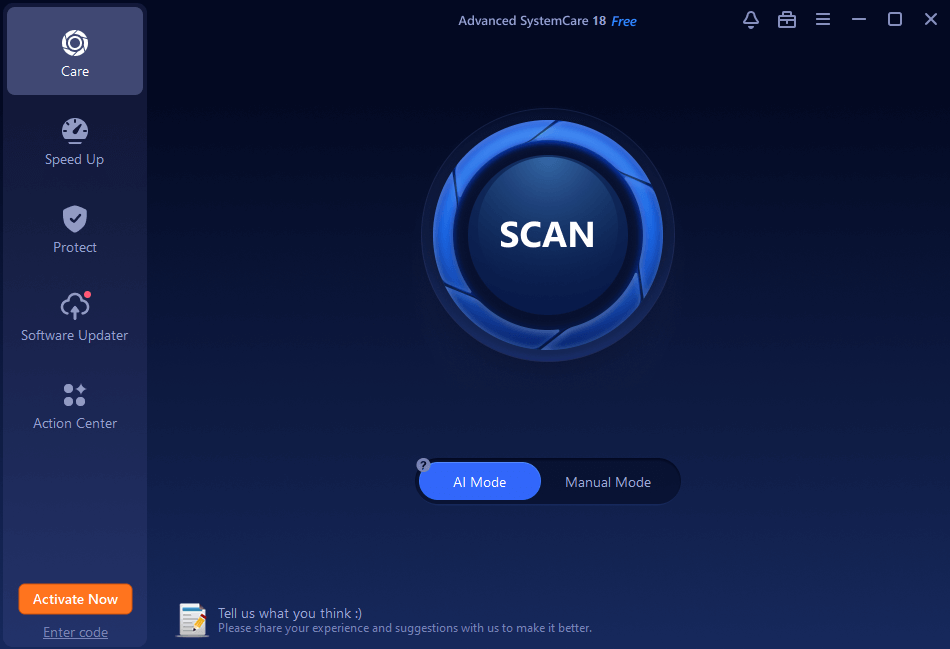
Cette application de maintenance intègre des boosters de RAM, des mises à jour de pilotes et une optimisation de démarrage ainsi que d'autres services. Son approche tout-en-un peut paraître un grand atout, mais son utilisation entraîne une augmentation des fonctions en arrière-plan et du nombre de crashs. Les gains supposés sont donc dilués si l’on considère les performances réelles démontrées par le système d’exploitation.
| Application | Risque principal | Impact sur le système | Alternative native recommandée |
|---|---|---|---|
| CCleaner (Avast) | Collecte et vente de données de navigation (confirmé par la FTC). Nettoyeur de registre agressif. | Grave violation de la vie privée. Instabilité potentielle du système en raison de la suppression de clés de registre valides. | Microsoft PC Manager / Capteur de stockage. |
| Soins système avancés (IObit) | Augmentation des processus en arrière-plan (« bloatware »). Fonctions de booster de RAM contre-productives. | Il consomme plus de ressources qu’il n’en libère. Ralentit le système en interférant avec la gestion de la mémoire Windows (SysMain). | Gestionnaire des tâches (gestion du démarrage) / Microsoft PC Manager. |
Fonctions alternatives que nous pouvons utiliser
Bien que nous disposions de plusieurs options téléchargeables que nous pouvons utiliser, Microsoft lui-même a créé et amélioré ses propres fonctionnalités de maintenance pour Windows. Par exemple, le Capteur de stockage C'est l'un des meilleurs outils natifs de Windows 11 pour optimiser les fichiers sur notre disque dur.
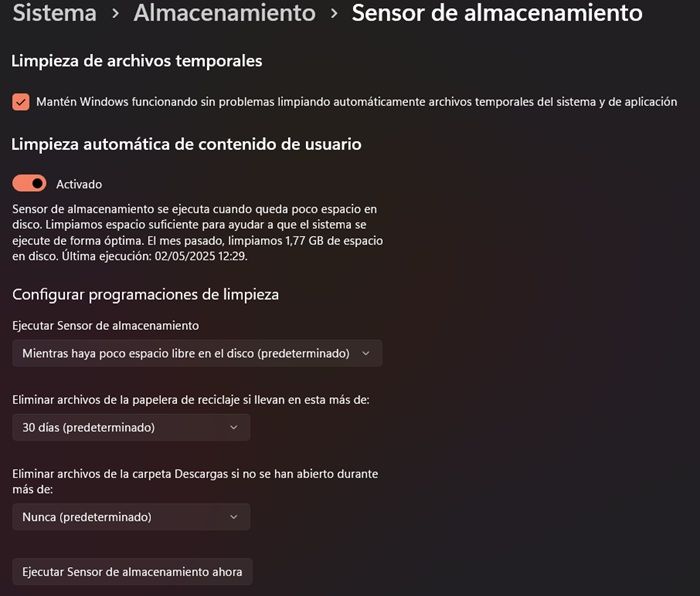
Cette fonctionnalité prend en charge les tâches automatiques telles que le nettoyage des fichiers temporaires ou la vidange de la corbeille. En plus de configurer la suppression éventuelle des fichiers dans le dossier « Téléchargements » que nous n'utilisons pas et qui prennent de la place.
De plus, nous pouvons également choisir d'utiliser le Gestionnaire de tâches (que nous pouvons ouvrir avec la combinaison de touches Ctrl + Shift + Esc) pour utiliser son outil de désactivation Applications de démarrage.
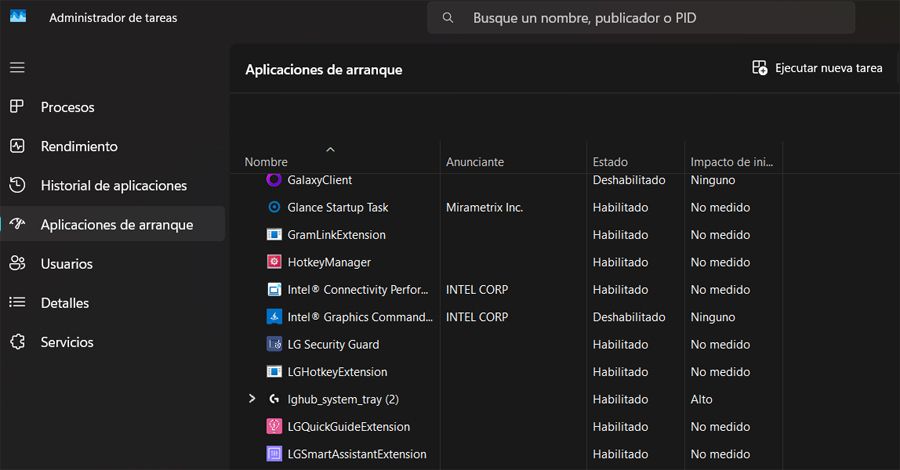
Depuis ce panneau, vous pouvez voir les applications installées sur votre PC avec leur statut correspondant de « Activé » ou « Désactivé », qui correspond au fait qu'elles démarrent avec Windows ou non. Pour l'empêcher de démarrer avec votre système d'exploitation et alléger la charge de démarrage, il vous suffit de faire un clic droit sur l'un d'entre eux et, dans le menu contextuel, de cliquer sur « désactiver ».
De plus, nous disposons également de l'application gratuite officielle de Microsoft : Microsoft PC Manager. Celui-ci est chargé de centraliser toutes les tâches de maintenance grâce à un nettoyage en profondeur et sûr qui suit les protocoles du système d'exploitation. Et comme si cela ne suffisait pas, il utilise Windows Defender pour analyser les fichiers volumineux. L'alternative la plus complète en termes d'application.