
Le service Plex, idéal pour créer des serveurs privés entre amis ou en famille, dispose de contrôles de confidentialité utiles. Cependant, nous n’aurons pas toujours la même facilité pour garder nos données sous contrôle. En fait, Plex peut partager nos données avec d'autres utilisateurs de notre serveur ou avec des services tiers si nous ne faisons rien.
Par conséquent, si nous souhaitons un serveur plus privé, il nous est conseillé d’agir sur trois fronts différents. Premièrement, nous pouvons gérer les e-mails commerciaux pour ne plus recevoir de résumés marketing et sociaux. Nous pouvons également limiter la visibilité du nouveau profil et de notre activité afin que les vues, listes, etc. ne soient pas partagées avec des amis ou des contacts. En fin de compte, dans le cas où nous renonçons à utiliser ce produit, nous avons toujours le droit de demander la suppression de toutes nos données sur la plateforme.
Ces options peuvent être configurées à partir du compte Web Plex et vous permettent également de découper la télémétrie depuis le serveur lui-même. Même ainsi, il n’est pas possible de supprimer complètement la publicité du contenu Plex gratuit. Par conséquent, nous nous concentrons sur la modification de tout ce qui est en notre pouvoir dans cet article. Si vous souhaitez en savoir plus sur les fonctions de ce serveur, nous vous laissons ici le guide complet Plex.
Minimisez la visibilité de votre activité
Partager un serveur Plex avec des amis ou en famille n'équivaut pas à avoir un réseau social où chaque utilisateur doit se renseigner sur nos actions. Nous avons donc toujours la possibilité de masquer notre profil et notre activité à nos contacts.
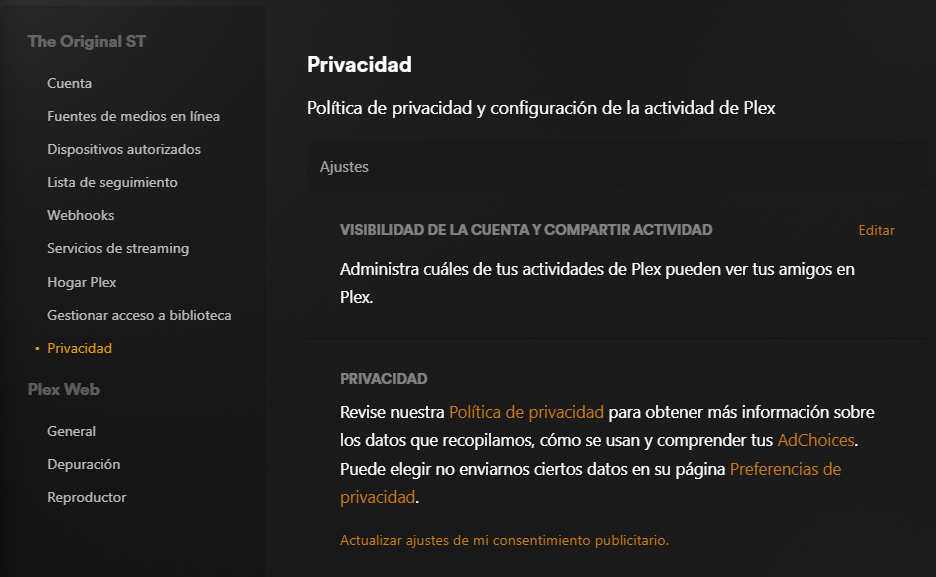
Alors, pour commencer à cacher nos traces, nous entrerons dans le application Web de Plex. Dans la colonne de gauche, nous trouverons la section « Confidentialité ». En cliquant dessus, nous retrouverons la rubrique « Visibilité du compte et partage d’activité ». Où il faut cliquer sur « Modifier ».
Dans cette option, une liste d'options s'ouvrira lorsqu'il s'agira de partager notre confidentialité : « Mon historique de lecture », « Mes notes et avis », Ma liste de surveillance » ou « Visibilité du compte ». Définissez toutes les options sur « Privé » afin que personne ne connaisse votre activité Plex. Enfin, cliquez sur Enregistrer et vous serez complètement anonyme pour tout utilisateur de votre environnement.
Se désabonner des e-mails marketing
En vous désabonnant de ce type d'e-mail, nous empêcherons l'envoi de newsletters, de promotions, de « découverte » et de résumés d'activités sociales à notre adresse e-mail. De cette manière, nous permettrons à la plateforme de nous contacter exclusivement pour les communications administratives importantes.
Encore une fois, pour le configurer, nous devrons accéder à l'application Web Plex. Cette fois, depuis la colonne de gauche, on ne cliquera pas sur « Confidentialité », mais sur « »Compte«. Un menu central s'ouvrira dans lequel il faudra faire défiler vers le bas jusqu'à trouver la section « Configuration de l'e-mail d'abonnement ». En cliquant sur « Gérer les emails » cette fenêtre s'ouvrira :
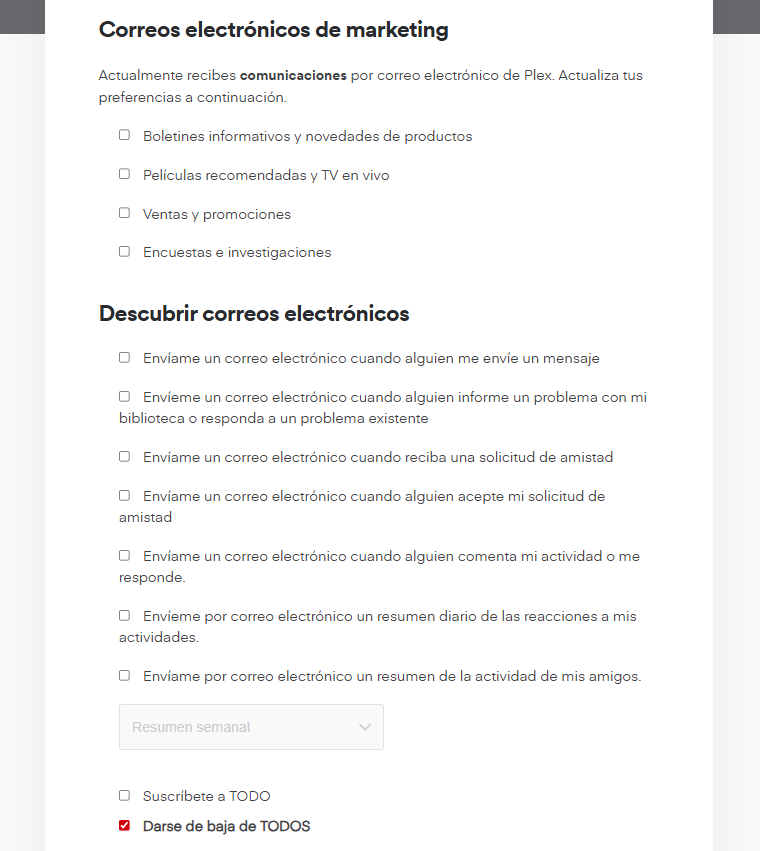
Pour se désinscrire d'absolument tous les emails, il suffira de cliquer sur « Se désabonner de TOUS », qui apparaît en bas de l'image. De cette façon, ils cesseront de nous déranger avec des promotions et des publicités.
Demander la suppression des données (si nous quittons Plex)
Dans le cas où le moment serait venu de quitter ce serveur pour quelque raison que ce soit, nous sommes autorisés à supprimer toutes nos données lors de la fermeture du compte. Gardez à l’esprit que cette solution est définitive, donc une fois exécutée, il n’y a pas de retour en arrière.
Pour ce faire, nous nous adresserons cette fois au Centre de demande de confidentialité via ce lien. Une fois entrés, nous trouverons ce panneau :
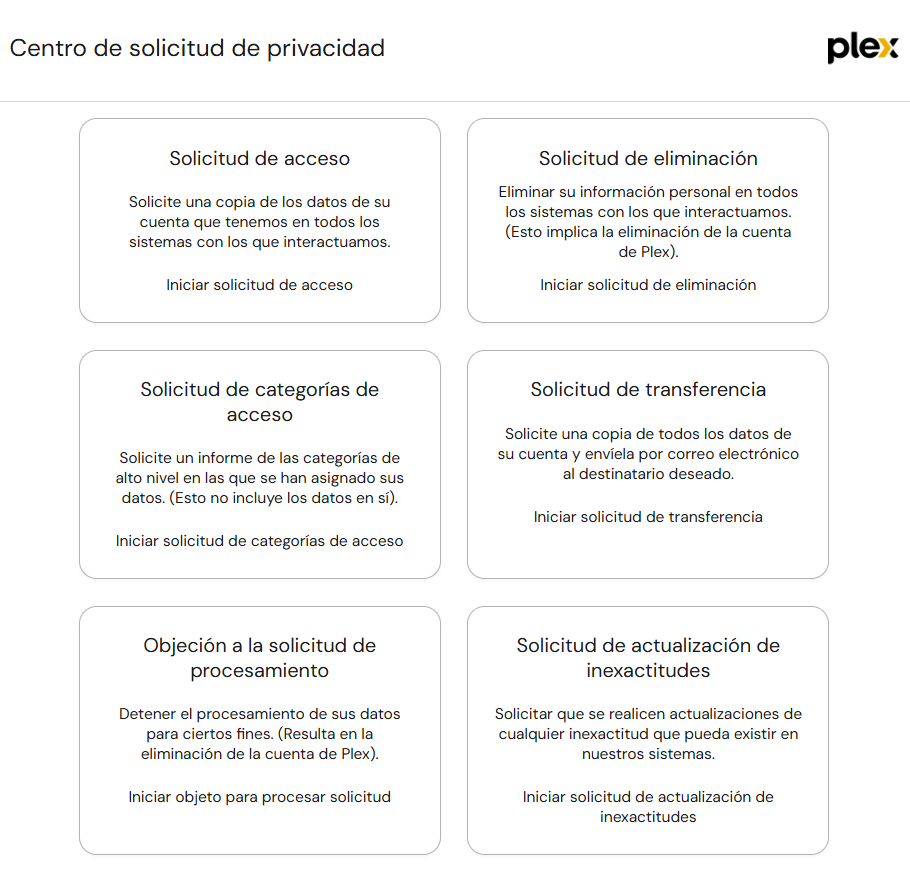
Comme vous pouvez le voir sur l'image, la deuxième case fait référence à « Demande de suppression ». En cliquant sur cette option, il nous sera demandé nom, prénom, email et une zone de texte pour tout commentaire facultatif. Enfin, il vous suffit de finaliser la demande en cliquant sur « Vérifier la demande ». L'équipe Plex se chargera elle-même de supprimer votre compte avec la notification correspondante à votre email.