
Comme pour le matériel qui fait partie de notre ordinateur, le système d’exploitation est un élément clé de notre expérience avec l’ordinateur. Par conséquent, dans le cas où nous envisageons d’en modifier un composant, l’activation de Windows 11 dès que possible est très importante pour la plupart des utilisateurs.
Et à certaines occasions, nous pouvons rencontrer des problèmes à cet égard, principalement parce qu'un changement majeur dans les composants matériels, notamment la carte mère, nécessite le Réactivation de Windows. C’est justement ce dont nous allons vous parler dans ces mêmes lignes. Et pour ceux qui ne le savent pas, c'est une tâche beaucoup plus simple qu'il n'y paraît au premier abord, comme nous allons vous le montrer.
Dans le cas où nous serions contraints de mettre à jour le matériel de notre ordinateur pour l'améliorer, ou remplacer des composants défectueux, on pourra être surpris de voir que Windows 11 nécessite une activation au redémarrage de l'ordinateur. Mais ne vous inquiétez pas, puisque ci-dessous nous allons vous donner un coup de main à cet égard. Plus précisément, nous allons vous apprendre comment activer Windows après un changement de matériel de la manière la plus rapide et la plus simple.
Raisons pour lesquelles il est obligatoire de réactiver Windows
On vous dit tout cela car une fois les modifications apportées au niveau matériel, lorsque vous redémarrerez l'ordinateur, Windows 11 nous demandera de le réactiver. Comme beaucoup d'entre vous le savent déjà, le carte mère C'est le composant principal qui provoque cela. Mais parfois, un processeur ou un disque dur remplacé peut également générer la demande que nous avons mentionnée.
En supposant que la clé unique de Windows 11 soit liée à la carte mère dans une licence OEM, elle ne peut être utilisée qu'une seule fois dans le cas d'une licence commerciale de remplacement. Tout cela pour garantir que nous restons propriétaires du PC et que nous n’utilisons pas le système à mauvais escient. Par conséquent, Windows nous demande à nouveau l’activation.
La vérité est que activer Windows Après un changement de matériel, c'est simple, mais nous devons disposer de certains éléments pour mener à bien le processus.
- Avoir la clé d'activation de 25 caractères.
- Nous devons nous assurer que la version de Windows est légitime et légale.
- Nous nous sommes connectés avec le compte Microsoft.
- Connaître le type de licence OEM, ou Retail, et l'édition, Pro ou Home.
- Avoir des autorisations d'administrateur dans Windows 11.
- Avoir une connexion Internet stable.
Une fois que vous avez vérifié tout cela, nous sommes prêts à commencer.
| Fonctionnalité | Licence OEM | Licence de vente au détail |
|---|---|---|
| Transfert | Non transférable. Lié à la première carte mère. | Oui, transférable sur un nouveau PC. |
| Changement de carte mère | En général invalide la licence. Nécessite d'en acheter un nouveau. | Permis. Il peut être réactivé sur un nouveau matériel. |
| Assistance technique | Fourni par le fabricant du PC (HP, Dell, etc.). | Assistance directe de Microsoft. |
| Prix | Plus économique. | Plein tarif officiel. |
| Idéal pour | Les utilisateurs qui n'envisagent pas de modifier le matériel principal de leur ordinateur. | Passionnés et utilisateurs qui construisent leur propre PC ou mettent fréquemment à niveau des composants. |
Comment réactiver Windows après un changement de matériel
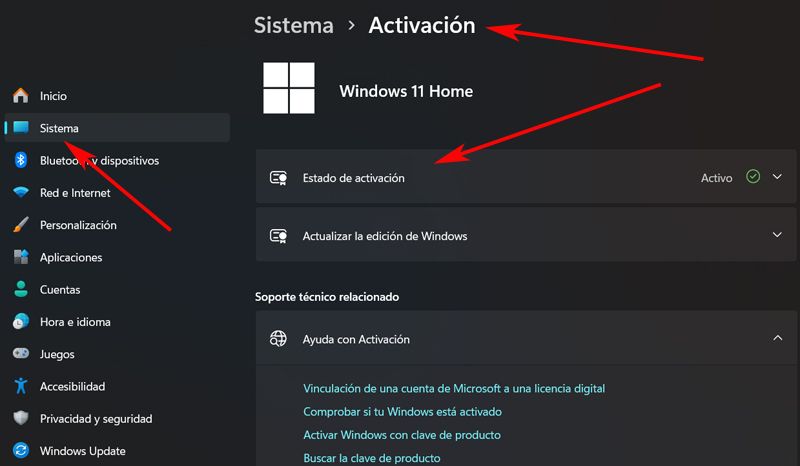
À ce stade, la manière la plus simple d’y parvenir est peut-être d’appliquer Paramètres de Windows 11. Il s'agit d'une section à laquelle nous pouvons accéder en utilisant la combinaison de touches Win + I. Nous sommes maintenant dans la section qui dit Système dans la barre latérale gauche.
Ensuite, nous passons à la section Activation où nous avons déjà la possibilité de vérifier son statut.
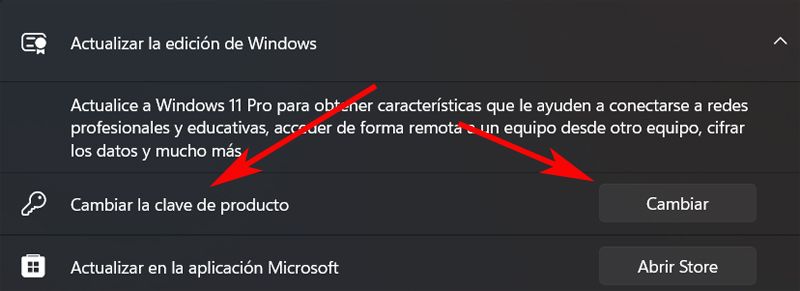
Par conséquent, il est probable que nous constations que le système Windows 11 n’est pas actif à ce moment-là. Ainsi, nous devrons saisir manuellement la clé de produit correspondante en cliquant sur Modifier à côté de Changer la clé de produit.
Dans le même temps, nous pouvons également vérifier ici l’édition du système d’exploitation installé.
Par contre, dans le cas où nous constatons que nous ne pouvons pas réactiver Windows avec la méthode décrite, nous avons toujours la possibilité d'utiliser le Dépanneur incorporé. Cet élément d'aide est conçu au cas où nous rencontrerions des problèmes comme celui-ci et nous guidera facilement tout au long du processus de réactivation.