
Les navigateurs basés sur Chromium – où l’on retrouve également Microsoft Edge – sont connus pour consommer beaucoup de mémoire RAM. Quelque chose qui se multiplie de façon exponentielle lorsque l'on commence à ouvrir de nombreux onglets ou à utiliser plusieurs extensions. Cela peut constituer une barrière à l’entrée pour les logiciels moins avancés, mais les nouveaux paramètres Edge peuvent ouvrir la porte à davantage d’utilisateurs.
Et le navigateur Microsoft dispose désormais d'un Limiteur de mémoire RAM intégré que nous pouvons régler directement depuis le navigateur lui-même dans Windows 11 et Windows 10. Nous devons simplement nous assurer que nous disposons de la version la plus récente d'Edge.
Avec cette fonction, nous pourrons décider de la quantité maximale de mémoire que le navigateur peut utiliser. Et cela nous donne même la possibilité d'appliquer cette restriction uniquement pendant les sessions de jeu ou en permanence. Ainsi avec un léger ajustement, on peut améliorer le fonctionnement du navigateur sur les ordinateurs avec peu de RAM (par exemple, 4 ou 8 Go de capacité). Une option parfaite pour éviter tout éventuel ralentissement qui se propage au reste du PC. Néanmoins, le fait de restreindre l'utilisation de la RAM pour le navigateur a des conséquences dont nous devons être conscients.
Comment localiser le limiteur de RAM Microsoft Edge
Comme nous vous l'avons déjà expliqué, il est essentiel que vous disposiez de la dernière version de Microsoft Edge. Au moment de la rédaction de cet article, sa dernière version est la Version 140.0.3485.81 (version officielle).
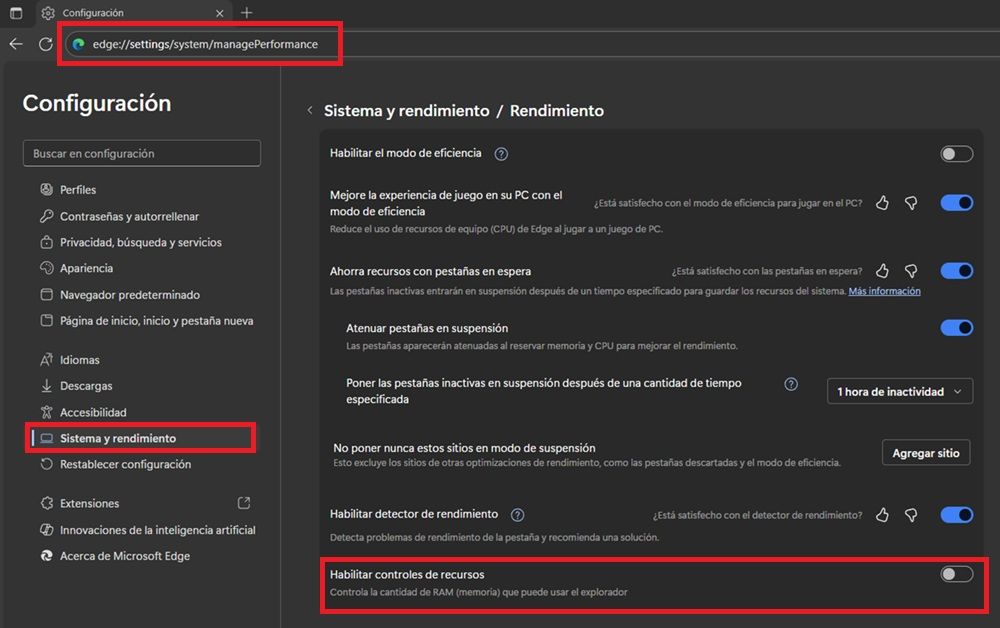
Maintenant que nous avons vérifié notre version d'Edge, l'étape suivante consiste à taper cette commande dans la barre d'adresse : « edge://settings/system/managePerformance »
Cela nous amènera à l’écran suivant :
Comme vous pouvez le voir sur l'image, nous avons collé cette commande en haut, ce qui nous amène automatiquement à la section « Système et performances ». Pour commencer à configurer la puissance de la mémoire RAM, il faut activer le dernier interrupteur, portant le nom : « Activer les contrôles de ressources ».
Réglez le sélecteur de RAM
Maintenant que nous avons activé le commutateur, une nouvelle section de configuration s'affichera dans les paramètres Edge :
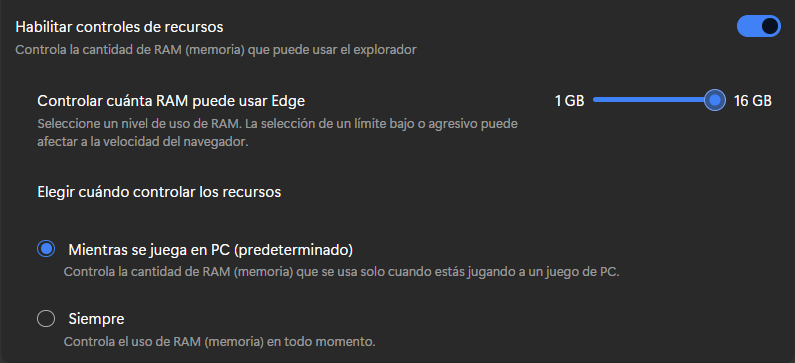
Comme vous pouvez le constater, ses contrôles sont bien simplifiés. Edge lui-même nous permet de sélectionner entre le minimum de 1 Go pour son fonctionnement et le maximum qu'il détecte dans notre configuration. Pour l'ajuster, il suffit de déplacer le sélecteur dans la barre affichée en bleu sur l'image.
Nous devons prendre en compte à ce stade la possibilité que deux comportements différents se produisent, selon la manière dont nous configurons ladite barre :
- Si nous plaçons la barre à 1 Go ou proche du minimum, le navigateur consommera moins de RAM. Ce qui améliorera les performances de notre PC. Cependant, Edge fonctionnera plus lentement lors du chargement des onglets, de la lecture de médias ou de l'installation d'extensions. Dans le cas où votre PC a besoin de ce type d'ajustement pour économiser de la RAM, vous pouvez idéalement l'ajuster à 2-4 Go pour permettre une utilisation modérément lâche.
- Si nous ajustons la barre au maximum (16 Go dans l'image), nous devons être conscients que le navigateur n'aura aucune limite lorsqu'il s'agira d'utiliser la capacité totale de notre RAM. Ce qui signifie que cela peut nuire aux performances d'autres applications si nous exploitons trop la puissance d'Edge.
Enfin, nous pouvons également configurer quand cette option sera activée, pour laquelle elle nous donne l'option « Pendant la lecture sur PC » ou « Toujours ». Dans la première, nous contrôlerons la quantité de RAM lorsque nous jouons à un jeu, tandis que dans la deuxième option, l'utilisation de la RAM sera limitée à tout moment lorsque le navigateur est allumé.