
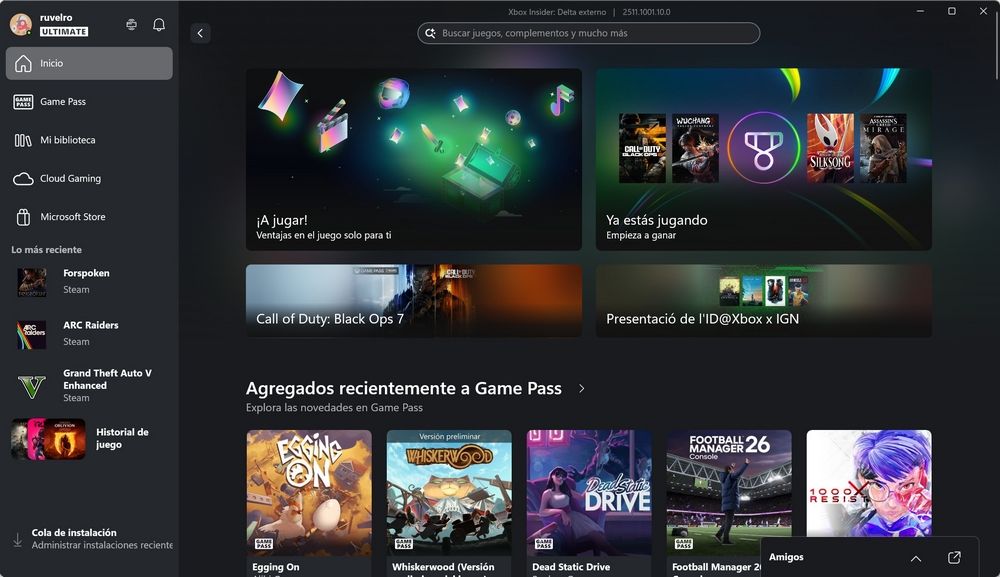
Microsoft travaille à transformez n'importe quel PC en Xbox. Avec le lancement de son nouveau PC consolidé, le XBOX ROG Ally, Windows est devenu une plateforme spécialement conçue pour les joueurs, bien qu'avec de nombreuses nuances. Le « Mode Xbox », ou « Expérience Plein Écran », est un mode qui cherche à éliminer toutes les distractions typiques d'un PC, à optimiser les ressources et à offrir à l'utilisateur une expérience de jeu similaire à celle d'une console. Au départ, cela devait être réservé aux ordinateurs grand public, mais il semble qu'à terme, cela touchera tout le monde.
À partir d'aujourd'hui, les utilisateurs des canaux Dev et Beta des versions Insider de Windows peuvent désormais essayer la nouvelle expérience de jeu pour Windows 11. En installant simplement l'application Xbox dans le système d'exploitation, les utilisateurs qui utilisent la Build 26220.7271 du système d'exploitation trouveront le nouveau mode plein écran dans le menu Paramètres > Jeux.
Qu’est-ce que le mode expérience plein écran ?
Le seul problème que Windows rencontre lorsqu’il joue à des jeux est que le bureau et les notifications enlèvent un peu l’immersion. De plus, les programmes et processus exécutés en arrière-plan réduisent les performances du système. Le mode expérience complète cherche justement à résoudre ces points.
Microsoft a développé ce mode en pensant avant tout aux PC établis, des appareils conçus à 99% pour le jeu et qui n'ont pas besoin de démarrer sur le bureau. En le faisant dans ce mode, nous obtenons une expérience très similaire à celle d'une console Xbox, avec l'application Xbox comme lanceur universel et plus de ressources disponibles. Par défaut, chaque fois que nous allumons la console, elle démarre dans ce mode, mais si nous avons besoin du bureau, nous pouvons y accéder avec seulement deux pressions sur l'écran.
Le mode expérience plein écran nous offre une interface de navigation optimisée pour les manettes, ainsi qu'une interface propre et sans distraction, un accès direct aux jeux Xbox, Game Pass, Play Anywhere et autres magasins et un basculement rapide entre les applications et les jeux avec le bouton Xbox ou avec un simple raccourci clavier.
Nouveau raccourci clavier
À partir de Windows 11 build 26220.7271, ce mode est désormais disponible pour tous les utilisateurs. Les PC consolidés ont leur propre bouton pour lancer ce mode en plein écran, donc y accéder depuis ces ordinateurs est très simple et confortable. Mais sur les ordinateurs de bureau, dotés d’un clavier et d’une souris, les choses se compliquent un peu. Heureusement, Microsoft y a également pensé et a activé un nouveau raccourci clavier qui nous permettra ouvrez l'expérience plein écran XBOX en appuyant seul :
Windows + F11
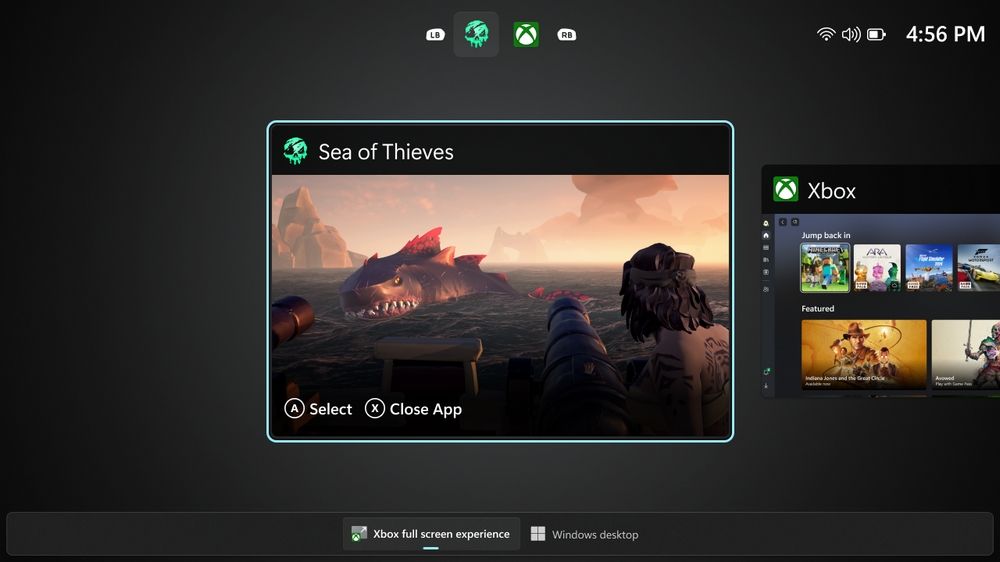
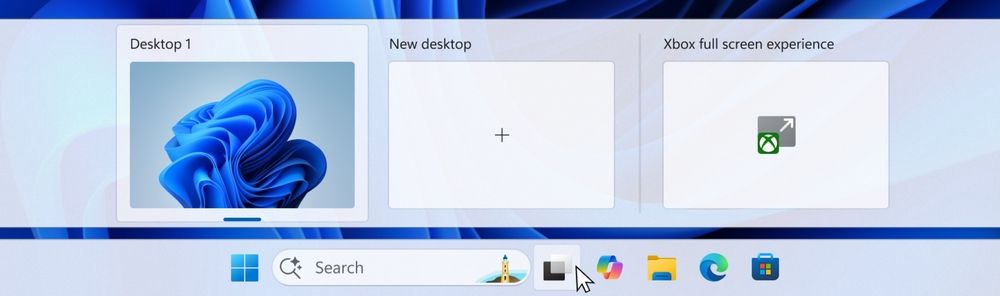
En plus de ce raccourci clavier, Microsoft nous propose d'autres moyens d'accéder au mode plein écran. Par exemple, nous pouvons le lancer rapidement depuis la vue des tâches (Windows + Tab) comme s'il s'agissait simplement d'un autre bureau virtuel, ou aussi depuis la barre de jeu Windows elle-même.
Comment changer l'application Xbox pour un autre lanceur
Même si cela va sûrement changer à l'avenir, pour l'instant il n'existe aucun moyen officiel pour les utilisateurs de choisir des lanceurs personnalisés (Playnite, le mode Big Picture de Steam, LaunchBox, etc.) au lieu de l'application Xbox, qui a encore beaucoup à améliorer.
Si vous souhaitez modifier l'application par défaut qui s'ouvre lorsque vous entrez en mode expérience plein écran de Windows 11, cette application supprime ces restrictions. C'est un outil très simple, totalement gratuit et open source, et il nous permettra de configurer n'importe quel autre lanceur comme application par défaut en entrant dans ce mode. Bien entendu, il est important de souligner que, s’agissant d’un outil non officiel, son utilisation peut entraîner des échecs, des problèmes et des erreurs. Nous pouvons décider si nous voulons l'utiliser et changer le lanceur par défaut, ou accepter les limitations de l'application Xbox.