
Maintenant que le support officiel de Windows 10 a pris fin – le 14 octobre – le lancement d'un nouveau système d'exploitation comme Windows 11 nous apporte de nouvelles opportunités et configurations pour notre PC. Bien souvent, plusieurs d’entre eux sont cachés entre les menus secondaires.
Si vous souhaitez profiter d'un système d'exploitation de manière plus confortable et visuelle dès le premier instant, nous disposons de quelques paramètres de base que des milliers d'utilisateurs ont déjà sélectionnés tout au long de leur expérience. Tous sont essentiels et peuvent être activés en quelques secondes. Par exemple, nous avons le mode sombre classique, un outil qui nous aide à réduire notre fatigue oculaire dès le premier jour. De cette façon, tout sera mieux adapté à nos yeux.
Mais il faudrait aussi jeter un oeil à la barre des tâches, à l'activation du presse-papiers ou encore au système de notifications. Ces quatre changements vous donneront un système d'exploitation plus défini et moderne. Et ce sera une étape entre un Windows basique d'origine et un Windows réellement prêt à l'emploi et surtout agréable à utiliser. Nous allons vous expliquer comment adapter chacun d'entre eux et les avantages correspondants.
Activer le mode sombre
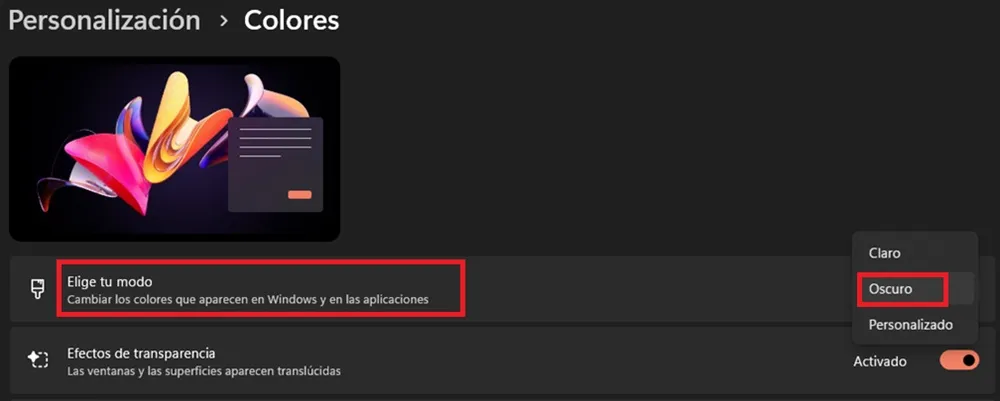
Dès que nous installons le dernier système Microsoft, nous devons protéger et adapter notre vue. C'est à cela que sert le mode sombre de Windows. Il vous suffit d'aller dans « Paramètres », de sélectionner « Personnalisation » dans la colonne de gauche. Ensuite, choisissez « Couleurs » et vous verrez que ce menu s'affichera :
Lorsque vous choisissez « Sombre », votre interface principale s’assombrit telle qu’elle apparaît dans l’image. Cela réduira la fatigue oculaire dès le premier instant, et encore plus dans les environnements sombres, où notre vue souffre le plus. En fait, la plupart des applications s'adaptent automatiquement à cette vue et tout l'environnement sera plus confortable.
Personnaliser et organiser la barre des tâches
La barre des tâches est notre panneau principal que nous garderons à l'esprit à tout moment de notre utilisation. Il est donc essentiel que, dès le début, nous puissions configurer ce qui y apparaîtra – ou non -. Faites donc un clic droit sur un espace vide – la barre inférieure de Windows 11 – et cliquez sur « Paramètres de la barre des tâches ».
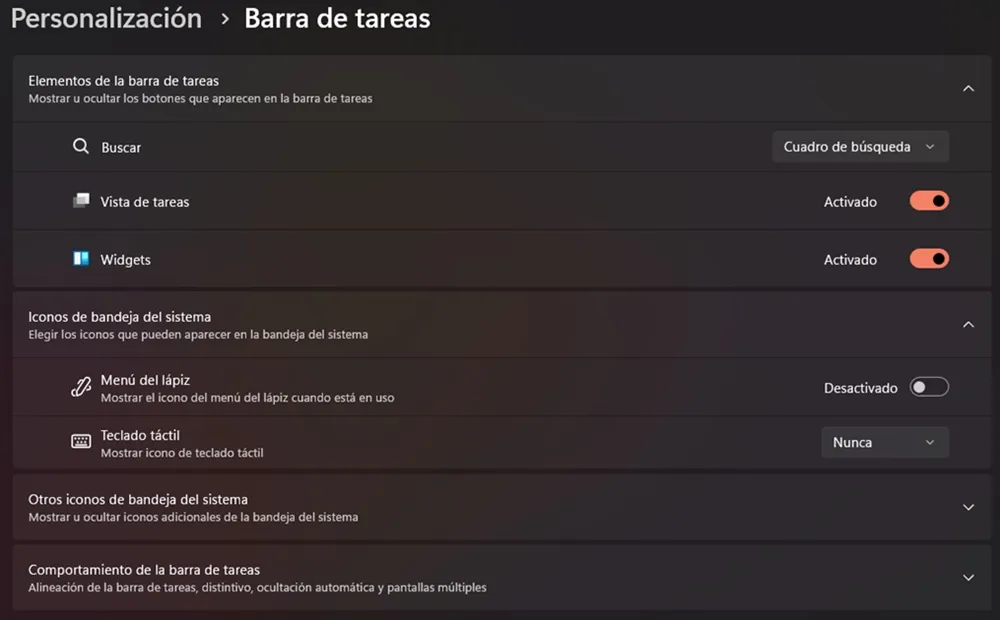
À partir de cette boîte, vous pouvez déterminer si le champ de recherche, les widgets comme les conditions météorologiques ou la vue des tâches apparaîtront ou non, qui affiche une série de vignettes avec toutes les applications exécutées en temps réel.
Activer plusieurs presse-papiers
Si vous faites partie de ceux qui copient et collent divers textes tout au long de la journée, l'un de vos alliés les plus importants sera le presse-papiers de Windows. Il vous suffira d'appuyer sur la combinaison Win + V pour afficher le presse-papier lui-même et de cliquer sur « Activer ».
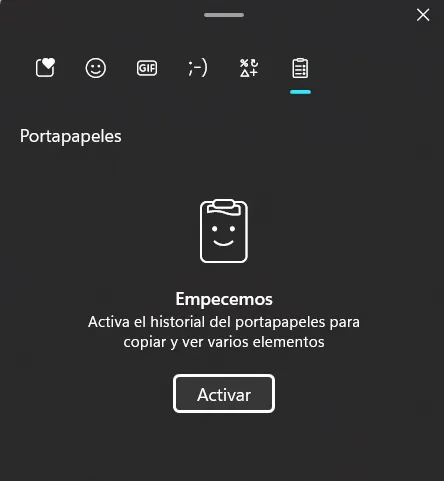
À partir de là, vous aurez accès à tous les textes, images et fragments récemment copiés. Cette fonction nous fera gagner du temps lorsque nous travaillerons avec plusieurs textes ou documents à la suite, car elle garde tout copié prêt à être sélectionné et collé.
Désactiver les notifications
L’un des éléments les plus importants du système est notre confidentialité et notre tranquillité d’esprit. Par conséquent, il est essentiel que dès le premier instant nous puissions gérer quelles applications et lesquelles ne peuvent pas nous envoyer d'alertes. Alors, pour le configurer, entrez « Paramètres » avec Win + I, cliquez sur « Système » puis sur « Notifications ».
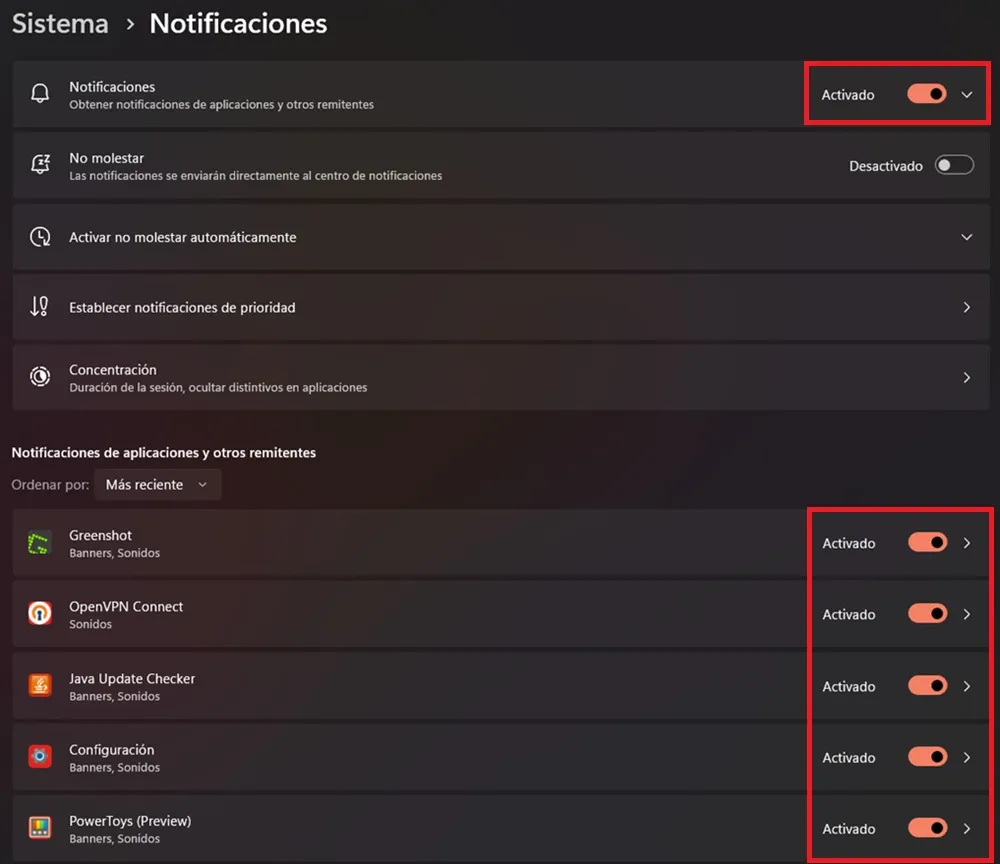
Une fois à l'intérieur, vous trouverez deux façons principales de désactiver les notifications. Vous pouvez principalement cliquer sur « Notifications » en haut et désactiver le commutateur. Mais vous pouvez également choisir de descendre dans ce menu et de désactiver les notifications pour chaque application séparément.