
L’univers concurrentiel des navigateurs continue d’avoir clairement un dominant : Google Chrome. Récemment, de nouvelles options d'IA telles que Comet ou Atlas ont été ajoutées et ont le potentiel de réussir, mais jusqu'à présent, le deuxième navigateur le plus utilisé a toujours été Microsoft Edge.
Et bien que Chrome reste le leader incontesté du navigateur le plus utilisé, Microsoft Edge intègre des fonctions qui le distinguent du navigateur de Google sur plusieurs aspects. Des fonctions natives axées sur la productivité, la gestion des ressources ou l'IA qui améliorent divers aspects de la navigation.
Ces fonctionnalités apportent également une réelle réponse aux besoins des utilisateurs en matière d'efficacité, de sécurité ou de rapidité. On parle d’assistants IA natifs ou de captureurs d’écran spécialisés. Le navigateur de Microsoft, bien qu'encore dans l'ombre par rapport à celui de Google, a donc plusieurs atouts dans son sac. C’est pourquoi, dans cet article, nous allons vous montrer quatre fonctions qui font déjà une différence notable entre les concurrents. Des fonctions qui, si elles atteignent Google Chrome, permettraient un bond quantitatif notable. Voyons quels aspects Chrome peut apprendre d'Edge aujourd'hui.
Assistant copilote intégré
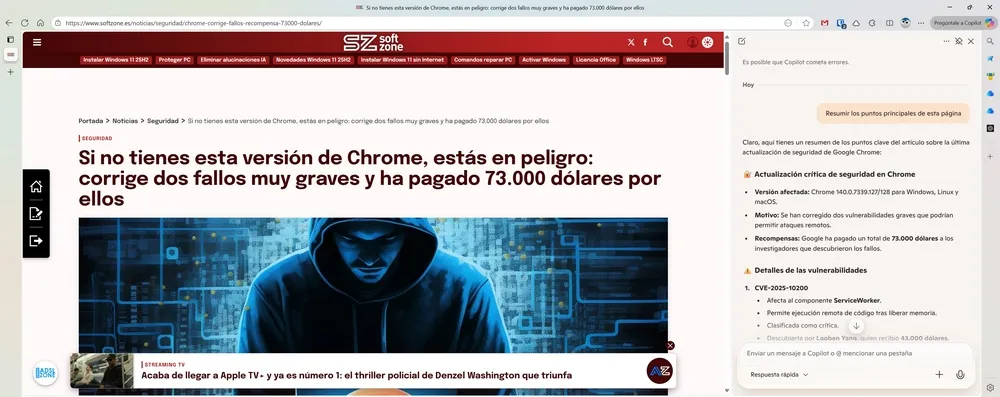
Copilot est nativement intégré à Microsoft Edge pour nous aider à chaque étape du processus. Cet assistant IA nous propose des résumés automatiques de sites Web, peut rédiger des e-mails ou nous aider à approfondir n'importe quel sujet. Pour utiliser cet outil, il suffit de cliquer sur l'icône Copilot située dans le coin supérieur droit du navigateur :
Il fonctionne toujours en arrière-plan, est compatible avec la suite Microsoft 365 et dispose de filtres de confidentialité ajoutés pour une meilleure navigation. C'est donc une solution pratique et fluide pour tous types d'utilisateurs. Un agent intelligent que Chrome ne possède pas encore à ce niveau.
Collections
Les collections Microsoft Edge nous permettent d'enregistrer des groupes d'onglets, d'images, de textes et de liens sous le même projet ou un thème personnel. Autrement dit, nous pouvons séparer nos sessions en fonction de leur utilité : courses, études, travail, recherche… le tout enregistré grâce à la synchronisation dans le cloud.
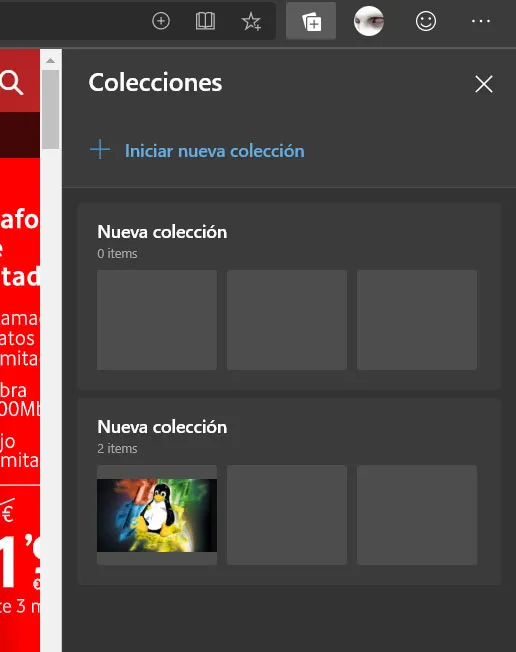
Pour avoir ces fonctions dans Chrome, il est nécessaire d'utiliser des extensions. Mais avec Chrome, qui le possède nativement, nous pouvons même exporter nos propres collections vers Office.
Capture Web
La fonctionnalité « Web Capture » d'Edge est l'une des plus utiles et directes pour tout utilisateur. Il nous permet de sélectionner une zone spécifique de n'importe quelle page, de recadrer des images, d'y écrire des annotations ou d'enregistrer des fragments. Le tout sans installer de programmes ni télécharger d’extension.
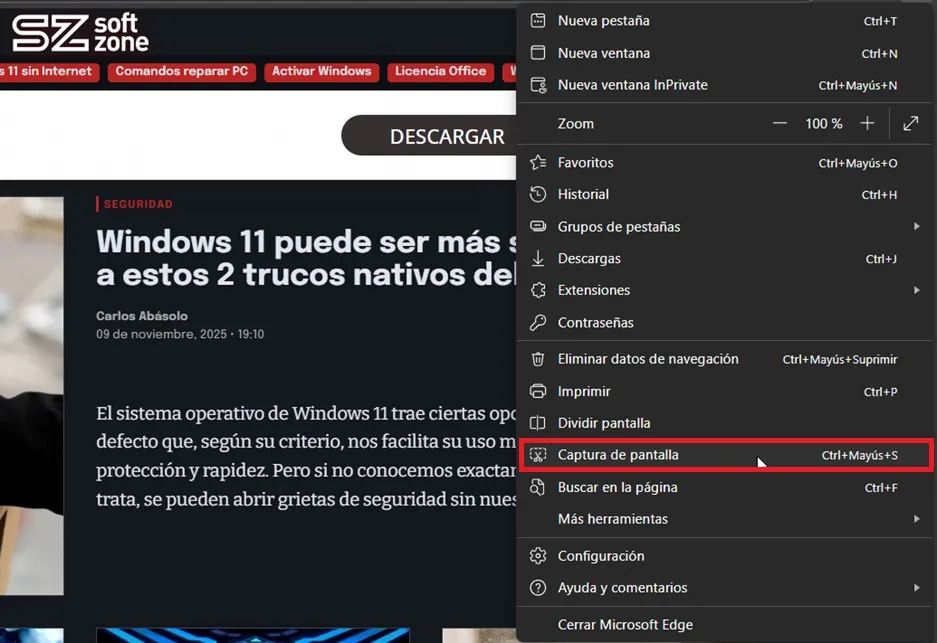
En fait, il nous offre également la possibilité de copier ces coupures dans le presse-papiers, de les télécharger dans différents formats (PNG, JPG…) ou de les partager par email. Ce qui rend notre travail beaucoup plus rapide si nous devons compiler plusieurs images. A cela il faut ajouter son intégration avec OneNote, ce qui nous apporte un plus qu'il n'y a aucun moyen de trouver nativement dans Chrome.
Onglets verticaux
Edge nous apporte également un plus en termes de capacité organisationnelle de Chrome. Le navigateur Microsoft dispose d'un organisateur d'onglets dans une barre latérale qui les affiche verticalement. Les utilisateurs peuvent faire glisser, épingler et gérer des groupes confortablement, au lieu d'opter pour l'encombrement que peut provoquer un nombre élevé d'onglets horizontaux. Pour activer les onglets verticaux, il vous suffit de cliquer sur les 3 points verticaux du navigateur (en haut à droite) et de vous rendre dans la rubrique « Paramètres ». Ensuite, dans la colonne de gauche, cliquez sur « Apparence » et sélectionnez « Onglets », où l'option « Onglets verticaux » vous sera proposée. Il vous suffit d'activer son switch :
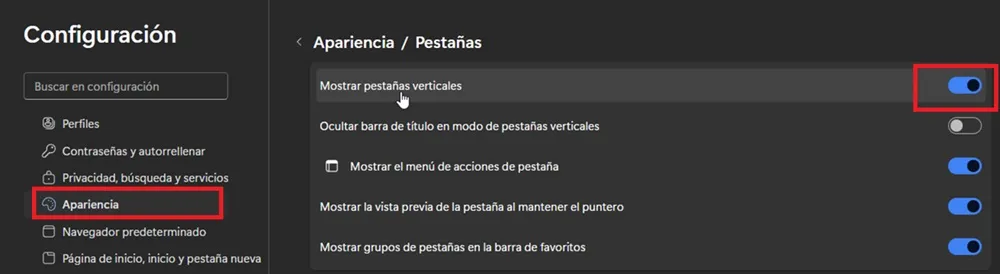
De plus, sa fonction « Onglets endormis » détecte automatiquement les onglets inactifs et les « hiberne ». Ce qui libère jusqu’à 40 % de mémoire RAM et améliore la durée de vie de la batterie dans le cas des PC portables. En combinant les deux fonctions, Edge devient le navigateur idéal pour utiliser plusieurs sites Internet en même temps.
| Fonctionnalité native dans Edge | Avantage clé | Équivalent Chrome | Niveau d'intégration |
|---|---|---|---|
| Copilote | Assistant IA pour résumer, créer et analyser du contenu contextuel. | Nécessite des extensions tierces (ChatGPT, Perplexity, etc.). | Intégré dans la barre latérale vs. Ajout externe. |
| Collections | Organisez les onglets, les images et les notes par projets. Synchronisé dans le cloud. | Nécessite des extensions (OneTab, Toby, Pocket). | Natif et avec exportation vers des écosystèmes Office ou séparés. |
| Capture Web | Découpez, annotez et partagez des fragments d’écran sans quitter le navigateur. | Nécessite des extensions (Awesome Screenshot, Nimbus). | Outil intégré vs logiciel tiers. |
| Onglets verticaux | Gérez des dizaines d'onglets dans une barre latérale, améliorant ainsi la visibilité. | Nécessite des extensions (onglets verticaux, gestionnaire d'onglets). | Fonction native de l'interface vs. Modification externe. |