
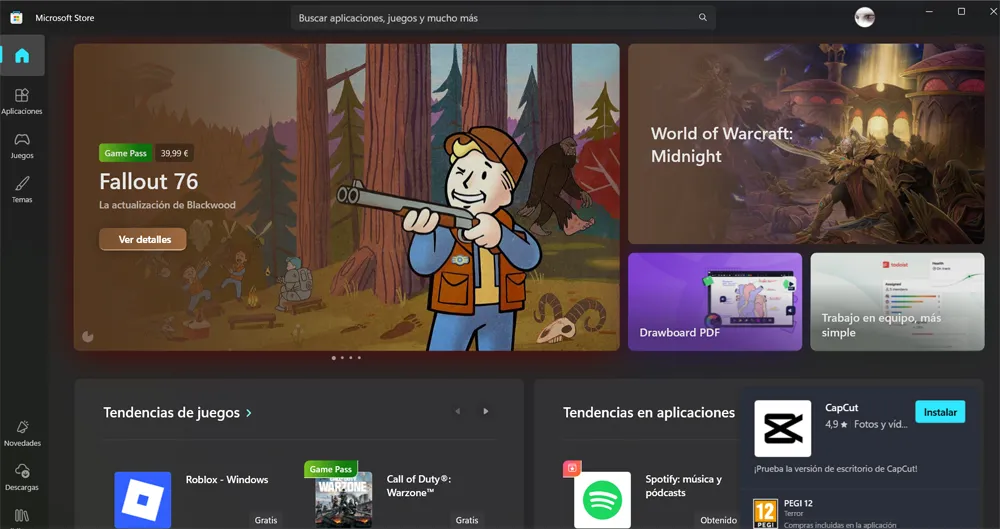
Depuis plusieurs années et versions du système d'exploitation Windows, Microsoft mise beaucoup, comme il ne pouvait en être autrement, sur sa boutique officielle. Nous trouvons ici des applications en tout genre à télécharger et à installer directement et en toute sécurité.
L'un des principaux avantages que le Microsoft Store nous présente par défaut est que les logiciels disponibles ici sont totalement sécurisés. Pour que vos développeurs puissent inclure leurs projets ici, ils doivent passer une série de filtres de sécurité afin que les utilisateurs puissent télécharger ces titres sans aucun risque.
Avantages du Microsoft Windows Store
Ceci est particulièrement important pour ceux qui ne sont pas très expérimentés dans le monde de la technologie ou qui commencent tout juste à utiliser le PC. De plus, nous parlons d'applications qui s'intègrent parfaitement à Windows pour réduire la consommation de ressourcesentre autres avantages. Je suis sûr que beaucoup d'entre vous savent déjà que le Microsoft Store est préinstallé par défaut sur les nouvelles installations du système d'exploitation.
Il suffit de taper son nom dans le champ de recherche de la barre des tâches pour l'ouvrir, par exemple. Ici nous allons retrouver différentes catégories situées dans le panneau de gauche telles que Applications, jeux et thèmes.
Mais il faut prendre en considération que Microsoft met également à notre disposition une boutique cachée que peu d'utilisateurs connaissent. La vérité est que c'est le même utilitaire que celui que nous avons mentionné, mais en ignorant le interface graphique si attrayant que celui que vous connaissez tous nous propose. Avec cela, ce que nous voulons vous dire, c'est que les utilisateurs avancés disposent d'une version alternative du Windows Store, fonctionnant via la ligne de commande.
Tout d'abord, nous vous dirons que nous avons la possibilité d'installer une multitude de logiciels simplement en exécutant la commande winget dans des outils comme CMD ou PowerShell, mais c'est différent.
| Fonctionnalité | Microsoft Store (interface graphique) | Winget (ligne de commande) |
|---|---|---|
| Interface | Graphique et intuitif | Terminal (texte) |
| meilleur pour | Utilisateurs débutants et recherches visuelles | Utilisateurs avancés, administrateurs et développeurs |
| Automation | N'autorise pas les scripts | Idéal pour automatiser des installations et des mises à jour massives |
| Catalogue | Broad, organisé par Microsoft (applications UWP et Win32) | Référentiel communautaire étendu, axé sur les outils de développement et les logiciels open source |
| Vitesse | Nécessite une navigation et plusieurs clics | Installation directe et très rapide avec une seule commande |
| Mises à jour | Individuel ou automatique en arrière-plan | Commande unique pour mettre à jour tous les logiciels (winget upgrade --all) |
Comment ouvrir et utiliser le magasin Windows caché
Bon, une fois qu'on sait tout ça, pour y accéder boutique cachée officielle que Microsoft nous propose sous Windows, il suffit d'ouvrir une fenêtre du Terminal. Par exemple, nous y parvenons en tapant Terminal dans la zone de recherche de la barre des tâches et en exécutant l'outil avec les autorisations d'administrateur.
Ensuite, nous trouverons la fenêtre de commande habituelle, où, pour ouvrir le magasin caché dont nous vous avons parlé, il suffit d'écrire ce qui suit :
store
À ce moment-là, nous trouverons une série de commandes à titre d'exemple que nous pouvons utiliser à partir de ce moment pour afficher, installer, mettre à jour ou supprimer des solutions logicielles à partir d'ici.
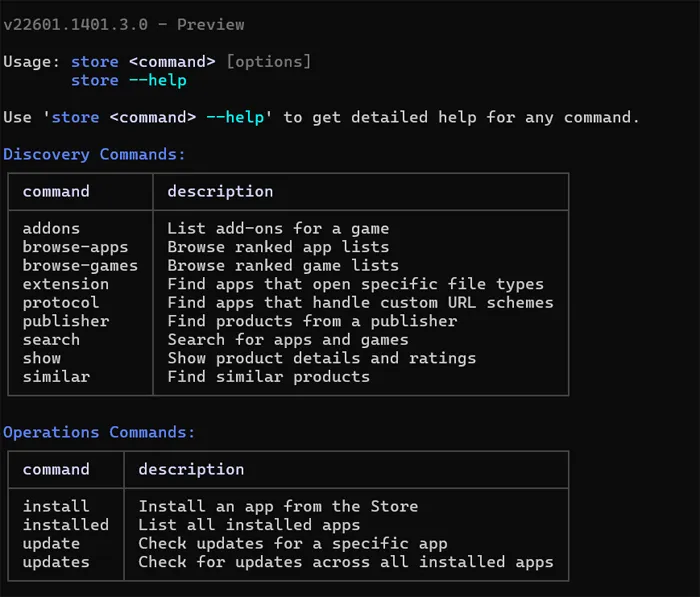
La vérité est que malgré l'absence de l'interface graphique à laquelle nous sommes habitués dans ce système d'exploitation, utiliser cette boutique cachée est assez simple. Il suffit de taper la commande store suivie de la commande correspondant à l'action que l'on souhaite réaliser et du titre de l'application elle-même.
Peut-être que ce magasin inconnu dans le système d'exploitation sera utile à ceux Utilisateurs avancés de Windows qui souhaitent avoir un plus grand contrôle sur les logiciels installés ici. Il peut également être utilisé pour vous-même scripts ou fichiers batch et ainsi utiliser la boutique officielle du système d'exploitation depuis la ligne de commande elle-même.
FAQ du magasin caché Windows Il s'agit d'une version du Microsoft Store qui fonctionne via la ligne de commande au lieu d'une interface graphique. Vous permet de gérer les applications via texte.
La principale différence est l'interface. Le magasin traditionnel est visuel et actionné par la souris, tandis que le magasin caché est utilisé exclusivement avec des commandes textuelles.
Oui, il est conseillé d'exécuter Terminal avec les autorisations d'administrateur pour garantir le bon fonctionnement de toutes les commandes d'installation et de gestion des logiciels.
Qu’est-ce que la boutique d’applications Windows cachée ?
En quoi est-il différent du Microsoft Store traditionnel ?
Ai-je besoin d’autorisations spéciales pour l’utiliser ?