
Au fil des années, nous stockons une quantité croissante de contenu sous forme de fichiers et de dossiers sur notre ordinateur Windows. Par conséquent, les fabricants tentent d’améliorer leurs composants de stockage et Microsoft fait quelque chose de similaire avec le système d’exploitation.
Tout cela afin de nous offrir des fonctions améliorées qui nous permettent d'être plus productifs avec nos équipements lors de la conduite. de grandes quantités de fichiers. Beaucoup d’entre vous savent sûrement déjà que nous avons tendance à sauvegarder d’énormes quantités de fichiers, par exemple sous forme de photos ou de vidéos.
Pourquoi il est conseillé d'organiser les fichiers sous Windows
Ceux-ci occupent de grandes quantités de gigaoctets dans notre unités de stockageet une organisation correcte peut nous aider grandement. Il faut tenir compte du fait que pour effectuer les recherches de contenu correspondantes, Windows indexe toutes ces centaines de milliers de fichiers que nous avons enregistrés. Une mauvaise organisation peut gâcher notre expérience utilisateur ou rendre le recherche de fichiers se transforme en cauchemar.
C'est pour tout cela que dans ces lignes nous allons vous parler d'une série d'astuces que vous pouvez réaliser rapidement et facilement, pour mieux organiser tous ces fichiers et dossiers. Les avantages des changements seront immédiatement apparents. En plus d'économiser de l'espace sur les disques durs de l'ordinateur, nous permettons également au système Microsoft Windows de fonctionner plus rapidement et plus efficacement.
C’est quelque chose qui devient particulièrement important si nous gérons des dossiers contenant des dizaines de milliers de fichiers stockés au même endroit. C'est également important si nous travaillons avec des fichiers volumineux ; Nous parlons de plusieurs gigaoctets que nous stockons sur les différents lecteurs de disque.
Astuces pour organiser les fichiers et les dossiers sous Windows
De plus, les modifications dont nous parlerons ici peuvent être effectuées de manière simple et nous vous recommandons de commencer à les effectuer à partir d'installations Windows propres. De cette façon, nous aurons notre contenu organisé de la meilleure façon dès le début.
- Distribuez des contenus volumineux sur plusieurs dossiers. La création de plusieurs dossiers pour stocker des fichiers tels que des photos ou des vidéos, généralement volumineux, facilite leur indexation et leur déplacement ou leur copie.
- Créer une bonne arborescence de répertoires. Beaucoup d'entre vous savent déjà que dans le dossier principal, nous pouvons créer plusieurs sous-dossiers, etc. Créer une bonne arborescence de contenu pour stocker les fichiers nous aidera énormément dans leur gestion future.
- N'utilisez pas les dossiers Windows par défaut. En règle générale, le système d'exploitation Microsoft stocke les photos dans son propre dossier appelé Images, et il en va de même pour les téléchargements. Il est préférable d'utiliser nos propres emplacements de disque personnalisés dès le début.
- Utiliser l'épinglage de l'Explorateur de fichiers. Vous savez déjà que l'Explorateur de fichiers Windows est un élément clé pour ce type de tâches. Cela nous donne la possibilité d'épingler les dossiers que nous utilisons le plus afin que nous les ayons toujours en vue dès que nous démarrons l'outil en tant que tel.
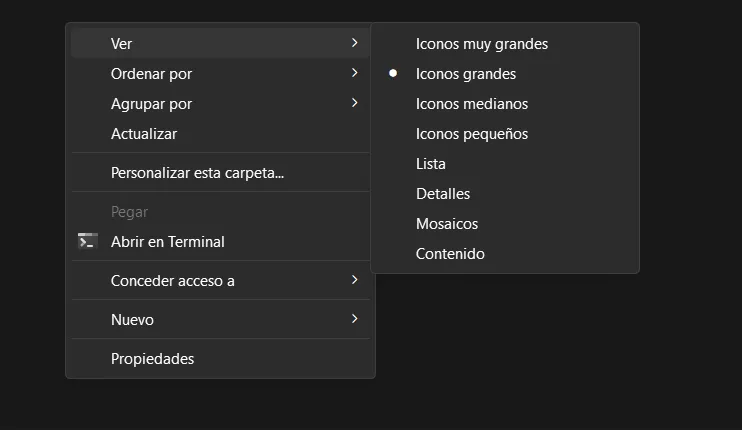
- Utiliser les paramètres de l'Explorateur Windows. En cliquant simplement sur un espace vide dans l'explorateur de fichiers susmentionné, nous avons plusieurs options à portée de main pour personnaliser l'affichage des fichiers et des dossiers. Il est important d'adapter cette section à nos besoins afin d'être plus productif lors de la localisation de ce contenu.
- Définir des noms compréhensibles. C'est quelque chose qui s'étend à la fois aux dossiers et aux fichiers que nous créons et stockons. Il est essentiel d’attribuer des noms que nous pourrons identifier d’un seul coup d’œil à l’avenir.
- Enregistrez vos recherches de contenu préférées. De même, l'explorateur de fichiers susmentionné nous permet d'épingler les recherches que nous effectuons pour y accéder plus rapidement.
Questions fréquemment posées sur les fichiers sous Windows Oui, indirectement. Un système de fichiers désorganisé, notamment avec des milliers de fichiers dans un seul dossier, ralentit le service d'indexation Windows.
Une bonne première étape consiste à cesser d’utiliser les dossiers par défaut tels que Téléchargements ou Images pour tout.
L'épinglage est une fonctionnalité qui vous permet d'épingler vos dossiers ou recherches les plus utilisés dans le menu d'accès rapide de l'Explorateur de fichiers.
L’organisation des fichiers rend-elle mon PC plus rapide ?
Quelle est la première étape recommandée pour commencer à s’organiser ?
Qu’est-ce que l’épinglage de l’Explorateur de fichiers et en quoi cela aide-t-il ?