
Il existe de nombreux composants matériels qui pourraient être considérés comme des composants essentiels de notre ordinateur. Outre la RAM ou le processeur, le disque dur est un autre élément qu’il faut prendre en considération.
En fait, il existe certaines modifications que nous pouvons apporter au système d'exploitation le plus utilisé comme Microsoft Windows, pour améliorer l'utilisation de ces éléments. Dans le même esprit, nous allons nous concentrer sur les unités de stockage à semi-conducteurs susmentionnées, connues sous le nom de SSD, qui sont également de plus en plus courantes dans la plupart des ordinateurs actuels.
Ils sont les substituts du disques durs mécaniqueségalement connu sous le nom de HDD, mais avec des performances bien supérieures en termes de vitesses de lecture et d'écriture. Eh bien, dans ces mêmes lignes, nous allons vous parler d'une série d'ajustements que vous pouvez effectuer sous Windows afin de augmenter la durée de vie utile de ces composants de stockage, principalement en réduisant les opérations de lecture et d'écriture pour éviter une usure inutile.
Et il est important de savoir que si soudainement notre Disque SSD subit un certain type de dommage critique, il cessera de fonctionner et nous perdrons toutes les données stockées ici. Tant sur le plan personnel que professionnel, cela peut devenir un sérieux inconvénient. Voyons comment nous pouvons profiter de certaines fonctions incluses dans Windows pour augmenter la durée de vie utile de cet élément matériel important.
Fonctions Windows 11 pour prendre soin de notre disque dur SSD
Et, comme c'est le cas pour tous les composants qui composent notre PC, les SSD ont une durée de vie limitée qui peut être affectée par divers facteurs. Il est donc conseillé d’essayer d’augmenter sa durée de vie. Nous verrons ici quelques modifications que nous pouvons apporter pour y parvenir sous Windows.
Désactiver l'hibernation dans el système d'exploitation. Il faut savoir que le mode dit d'hibernation écrit toutes les données stockées dans la RAM dans un fichier appelé Hiberfil.sys sur le SSD, qui peut être très volumineux. Si nous utilisons régulièrement cette fonction, elle use le composant lui-même. Il est préférable de désactiver cette mise en veille prolongée avec la commande powercfg.exe /hibernate off.
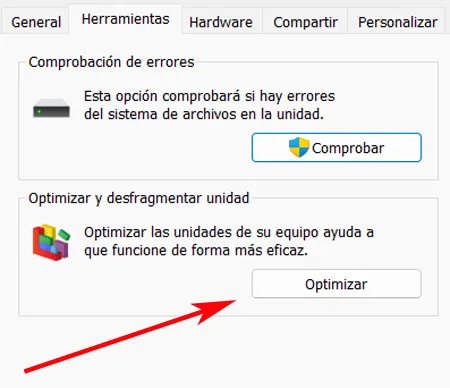
N'utilisez pas la fonction de défragmentation de Windows. Depuis des années, nous sommes habitués à utiliser l'outil de défragmentation des lecteurs de stockage dans le système Microsoft. Ceci est très utile sur les disques durs mécaniques HDD, mais peut être nocif pour les SSD susmentionnés.
Activez la commande Trim. Cette commande indique au disque quels blocs de données ne sont plus utilisés. De cette façon, l'espace sur le SSD est géré et libéré plus efficacement. Pour tout cela, il suffit d'utiliser la commande fsutil behavior set DisableDeleteNotify 0.
Conserver 10 à 15 % d'espace libre. En plus d'améliorer les performances du système d'exploitation en général, laisser cet espace libre sur le SSD permet de mieux répartir l'écriture des données et d'augmenter la durée de vie du disque.
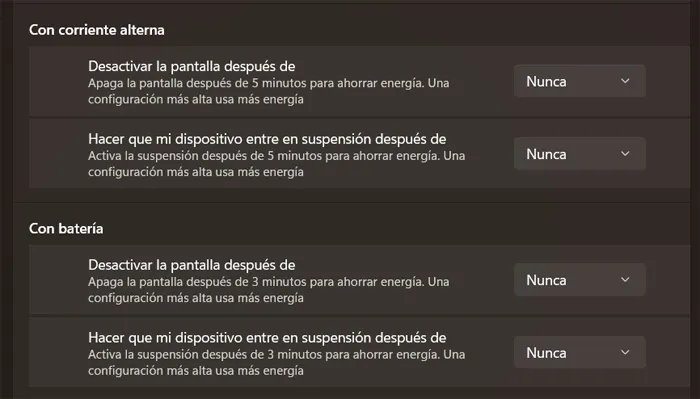
Utilisez les paramètres d'alimentation les plus appropriés. Gardez à l'esprit que l'arrêt brusque du disque peut affecter l'intégrité des données et même endommager le SSD. Nous pouvons désactiver cet arrêt automatique à partir des paramètres d'alimentation du système.
Mettez à jour votre micrologiciel. De même, garder le disque à jour avec le firmware qui nous est envoyé par le fabricant améliore son fonctionnement et augmente sa durée de vie utile.
Évitez la surchauffe. Cela peut sérieusement endommager le disque sans vous en rendre compte. D’où l’importance de maintenir à tout moment une bonne ventilation à l’intérieur de notre ordinateur, surtout en été.
FAQ sur les SSD Il s'agit d'une commande qui permet à Windows d'informer le SSD quels blocs de données ne sont plus utilisés et peuvent être supprimés en interne. Optimise le processus d'écriture, prolongeant sa durée de vie utile.
Permet au contrôleur SSD de gérer les données plus efficacement.
Le micrologiciel est mis à jour à l'aide du logiciel spécifique au fabricant du lecteur.
Qu'est-ce que la commande TRIM et pourquoi est-elle importante ?
Pourquoi est-il crucial de laisser de l’espace libre sur un SSD ?
Comment mettre à jour le firmware du SSD ?