
Bien que ce ne soit pas toujours le plus conseillé, nous pouvons parfois être obligés de partager les données correspondant à notre connectivité sans fil Wi-Fi. Nous allons maintenant vous montrer une astuce simple pour réaliser cela de la manière la plus frappante et la plus originale.
Concrètement, nous allons vous parler de la manière la plus simple de partager les données correspondant à notre Wi-Fi via un code QR saisissant. Comme vous pouvez l'imaginer, cela permettra à d'autres de se connecter directement à notre réseau sans fil sans même avoir besoin de le faire. entrez le mot de passe correspondant.
Par exemple, tout cela peut nous être extrêmement utile dans le cas où nous avons un visiteur à la maison pendant un certain temps et que nous souhaitons partager cette connexion. De même, cela peut être extrêmement utile dans le cas où nous avons une entreprise publique dans laquelle nos clients ont accès à ces informations. Connexion Wi-Fiet avec qui nous pouvons partager le code QR que nous allons générer.
Comment obtenir des données de connexion Wi-Fi sous Windows
Même si au premier abord cela peut paraître assez compliqué, en réalité ce n’est pas le cas. Ensuite, nous allons vous montrer les étapes nécessaires pour générer ce QR personnel avec les données de notre connexion sans fil, y compris le mot de passe, car il ne pourrait en être autrement.
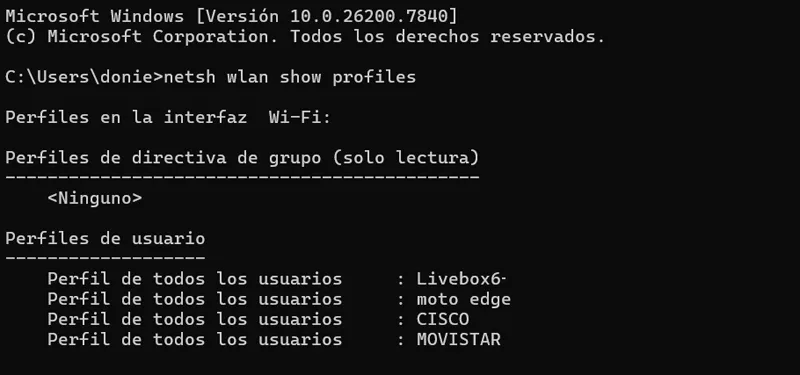
Évidemment, la première chose dont nous avons besoin pour tout cela est d'obtenir les données correspondantes de notre connexion Wi-Fi, pour ensuite faire partie du code QR. Pour ce faire, il suffit d’abord d’ouvrir une fenêtre d’invite de commande via la commande CMD avec les autorisations d’administrateur. Ensuite, nous tapons la commande suivante qui nous montrera les réseaux sans fil stockés dans notre Windows.
netsh wlan show profiles
Il ne nous reste plus qu'à noter le nom du réseau dans la liste qui apparaît à l'écran et à partir duquel nous voulons générer le QR que nous avons mentionné. Une fois cela fait, nous revenons à la fenêtre d'invite de commande pour obtenir les données correspondant au Wi-Fi sur lequel nous voulons agir. Nous devons utiliser la commande suivante avec les autorisations d'administrateur.
netsh wlan show profile name=NOMBRE WIFI key=clear
Créez le code QR avec les données Wi-Fi
Eh bien, à ce stade, il est important de prendre en considération que nous disposons de différentes applications Web qui nous permettent de générer le code QR que nous recherchons dans ces lignes. Avec les données de connexion visibles dans la fenêtre d'invite de commande, par exemple, dans ce cas nous allons utiliser Générateur de codes QRsite Web auquel nous accédons via ce lien.
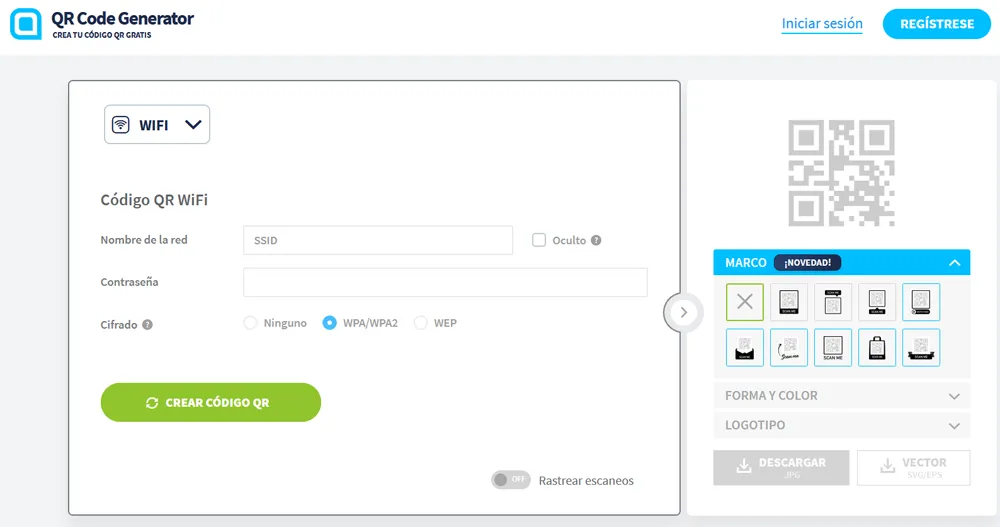
Il ne nous reste plus qu'à saisir les données correspondant à la connexion sans fil que nous avons obtenue auparavant grâce à la commande susmentionnée. Il est essentiel que nous tapions également ici le mot de passe correspondant afin qu'il soit inclus dans le code QR qui sera généré.
De là, nous aurons la possibilité de l'imprimer ou de le partager numériquement avec les personnes qui souhaitent avoir un accès direct à notre réseau Wi-Fi personnel.
Questions fréquemment posées sur le Wi-Fi dans un QR Oui, la méthode est sécurisée, puisque les informations voyagent cryptées dans le code lui-même. Il est important d'utiliser un générateur de code QR fiable et de partager le code uniquement avec des personnes autorisées.
Le code QR stocke trois informations clés : le nom du réseau, le mot de passe et le type de cryptage de sécurité.
Non. La plupart des smartphones modernes, Android et iOS, peuvent scanner directement ces codes QR.
Est-il sécuritaire de partager mon mot de passe WiFi via un code QR ?
Quelles informations exactement sont stockées dans le code QR WiFi ?
Ai-je besoin d’une application spéciale pour scanner un code QR WiFi ?