
Même si l'utilisation régulière du système d'exploitation est complète Windows 11 de Microsoft, certains utilisateurs manquent de certaines fonctions intégrées. Et pour résoudre une bonne partie de tout cela, précisément la même entreprise nous présente sa suite d'outils PowerToys.
Nous trouvons ici une série de fonctions que Microsoft lui-même met à notre disposition, entièrement gratuitement, pour améliorer les fonctions de Windows ou en ajouter de nouvelles. De plus, il s'agit d'un projet open source en pleine croissance qui améliore certains de ses outils déjà disponibles, en plus d'en ajouter de nouveaux de temps en temps.
Nous allons maintenant parler d'une nouvelle fonctionnalité qui vient d'être mise à la disposition de tous et qui vous sera extrêmement utile. Et cela fait directement référence à l’utilisation que nous faisons de l’un des composants matériels les plus importants de nos équipements, l’écran.
Nous vous disons tout cela car désormais, la suite que nous avons évoquée, Microsoft PowerToys, nous permet de contrôler le moniteur depuis le moniteur lui-même. barre des tâches Windowsdirectement. Cela nous évite le processus ennuyeux de devoir utiliser les boutons habituels de notre moniteur ou de rechercher dans les paramètres du système d'exploitation. Grâce à cette nouvelle fonctionnalité, nous pouvons désormais ajuster les commandes de l'écran directement depuis la barre d'état système.
C'est quelque chose dont nous pouvons déjà bénéficier en installant simplement la dernière version de la suite en tant que telle.
Utilisez les commandes de votre moniteur à partir de la barre des tâches Windows
Et à certaines occasions, il peut arriver que nous devions modifier la luminosité ou le contraste du moniteur du PC. Pour ce faire, nous sommes obligés de rechercher et d'appuyer sur les boutons de l'écran ou d'accéder aux paramètres de Windows pour trouver ce que nous recherchons réellement. Mais c'est désormais derrière nous, puisque désormais un nouvel outil disponible dans PowerToys nous permet d'ajuster ces paramètres sans quitter la barre des tâches.
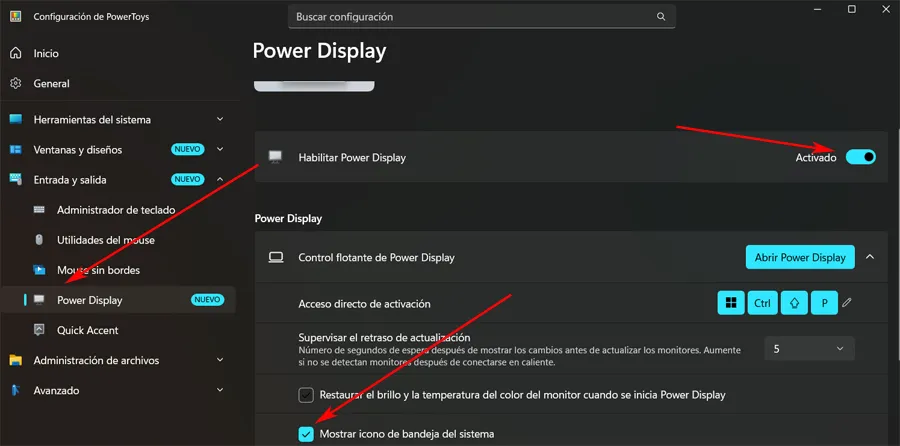
Il s'agit d'une fonctionnalité que nous avons trouvée dans la version 0.99.1 de PowerToys via un nouvel outil appelé Power Display. Et lorsque vous l'activez, Windows détecte le moniteur de notre ordinateur de bureau ou portable et affiche la configuration d'écran compatible. Tout cela via une icône située dans la barre d’état système.
Dans un premier temps, tout ce que nous avons à faire est de démarrer le Suite Microsoft et, dans le panneau de gauche, cliquez sur la section intitulée Affichage de la puissance. Ensuite, dans le panneau de droite, nous mettons la fonctionnalité en service. Par défaut, nous avons déjà le nouvel outil actif dont nous vous avons parlé, puisque l'icône Afficher dans le sélecteur de la barre d'état système est cochée. Sinon, il suffit de cliquer sur l'entrée correspondante.
De là, une nouvelle icône apparaîtra dans la barre d'état système avec les commandes détectées par Windows sur notre écran. À ce stade, il convient de mentionner que les commandes disponibles ici varient en fonction du moniteur. Au minimum, nous aurons la possibilité d'augmenter ou de diminuer la luminosité en déplaçant le curseur correspondant.
Nous pouvons également régler le contraste, la température de couleur, la rotation et le volume. De plus, Power Display peut afficher les paramètres du curseur pour plusieurs moniteurs. Nous pouvons télécharger la dernière version mise à jour de PowerToys à partir de ce lien.
Questions fréquemment posées sur le contrôle du moniteur avec PowerToys En fonction de la compatibilité de votre écran, vous pouvez modifier la luminosité, le contraste, la température de couleur, la rotation de l'image et le volume des haut-parleurs intégrés.
Vous devez ouvrir la suite Microsoft PowerToys, sélectionner « Power Display » dans le menu de gauche et activer le commutateur de fonctionnalité dans le panneau de droite.
Oui, cet outil spécifique a été introduit dans la version 0.99.1 de la suite, la mise à jour est donc indispensable pour qu'il apparaisse dans le menu.
Oui, l'outil est capable de détecter et d'afficher des curseurs séparés pour chaque moniteur que vous avez connecté et pris en charge.
Les paramètres disponibles dans la barre d'état système varient en fonction du modèle de moniteur et de ce que Windows est capable de détecter via le matériel.
Quels paramètres du moniteur puis-je régler à partir de la barre des tâches ?
Comment activer la fonctionnalité Power Display sous Windows ?
Dois-je disposer de la dernière version de PowerToys pour utiliser cette fonctionnalité ?
Power Display fonctionne-t-il avec plusieurs moniteurs en même temps ?
Pourquoi toutes les commandes n'apparaissent-elles pas sur mon écran ?