

Bitwarden est un gestionnaire de mots de passe open source. Cela signifie que, contrairement à ceux que nous avons chez Google ou Apple, il fonctionnera sur pratiquement toutes les plateformes, ce qui est idéal si nous sommes des utilisateurs d'iPhone mais que nous disposons d'un ordinateur Windows, par exemple.
C'est très pratique pour ce type de personnes. Cependant, ce n’est pas parfait et nous devons souvent étendre la sécurité, réduire les étapes ou connaître des raccourcis pour tirer le meilleur parti de ces programmes. Aujourd'hui, nous allons voir 6 de ces astuces qui nous aideront à y parvenir.
Ajoutez une deuxième couche de sécurité à votre compte Bitwarden
Comme dans la plupart des services actuels, nous avons la possibilité d'améliorer la sécurité de notre compte, vous devez donc l'activer Vérification en deux étapes depuis Paramètres > Sécurité. Vous pouvez utiliser des applications comme Google Authenticator, qui génèrent des codes temporaires, ou aller plus loin avec une clé physique comme YubiKey si vous disposez de Premium. Cette option est la plus sécurisée, car elle nécessite un accès physique pour accéder à votre coffre-fort, empêchant l'accès même si quelqu'un connaît votre mot de passe.
Évitez la saisie semi-automatique et utilisez le bouton Bitwarden
La saisie automatique est très pratique, mais elle peut également présenter un risque si quelqu'un accède à votre appareil. Bitwarden inclut une option qui remplit automatiquement les mots de passe lors du chargement de la page, rendant l'accès encore plus facile.
Pour plus de sécurité, il est préférable d'utiliser le bouton Bitwarden et de remplir les données manuellement lorsque vous en avez besoin. De cette façon, vous gardez le contrôle à chaque connexion. Si la saisie semi-automatique est activée, vous pouvez facilement la désactiver dans Paramètres – Remplissage automatique et évitez les accès indésirables.
Réduisez le temps de blocage de Bitwarden pour une plus grande sécurité
Pour plus de commodité, Bitwarden peut rester déverrouillé pendant une longue période, même jusqu'à ce que vous redémarriez le navigateur. Ceci n'est pas recommandé si vous partagez du matériel ou si vous oubliez de vous déconnecter.
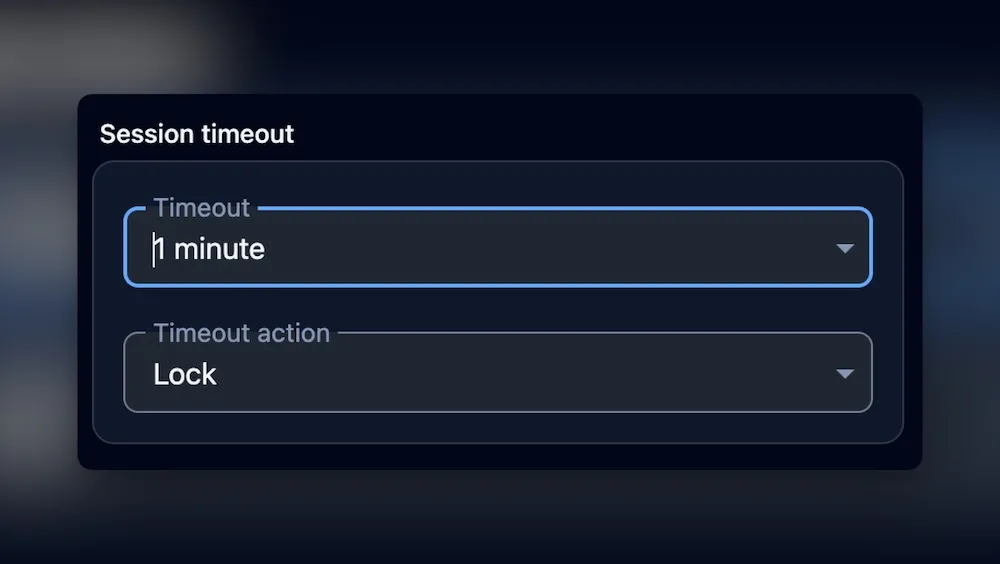
Pour éviter les risques, ajustez le temps d'attente de Paramètres > Sécurité du compte. Vous pouvez le verrouiller immédiatement ou après quelques minutes d'inactivité. Sous « Timeout Action », il est généralement plus pratique de choisir « Lock », car cela protège votre coffre-fort sans vous obliger à vous connecter complètement à chaque fois.
Utilisez la biométrie pour déverrouiller votre coffre-fort sur des appareils de confiance
Si vous utilisez déjà Bitwarden sur votre téléphone mobile ou votre ordinateur personnel, l'activation du déverrouillage avec la biométrie est l'une de ces choses qui finissent par vous faciliter la vie. Au lieu de saisir votre mot de passe à chaque fois, vous pouvez vous connecter avec Face ID, Touch ID ou votre empreinte digitale sur Android et Windows. Quelque chose de similaire à ce que font déjà les gestionnaires de ces systèmes, mais adapté à celui-ci qui est multiplateforme, et vous permettra avec votre visage de déverrouiller un mot de passe que vous avez enregistré à l'époque sur un PC Windows, par exemple.
Il est configuré depuis l'application ou l'extension dans Paramètres > Sécurité. Une fois sur place, il vous suffit d'activer l'option de déverrouillage biométrique sur les appareils compatibles. Si vous préférez quelque chose de plus simple, vous pouvez également utiliser un code PIN pour déverrouiller le coffre-fort, ce qui reste pratique, mais sans dépendre du capteur (bien que, logiquement, moins sécurisé).
Partagez des mots de passe ou des fichiers en toute sécurité pendant une durée limitée
Envoyer des mots de passe par WhatsApp, e-mail ou texte brut est une mauvaise idée, même si parfois il n'y a pas d'autre option, surtout si vous travaillez avec quelqu'un à distance ou si vous devez donner un accès spécifique à un compte.
Pour ces cas, Bitwarden a la fonction « Envoyer »qui vous permet de partager des informations de manière beaucoup plus sécurisée. Vous pouvez envoyer du texte ou même des fichiers (ce dernier avec Premium), sans dépendre de méthodes non sécurisées.
Accédez simplement à l’onglet Envoyer de l’application ou de l’extension et créez un nouvel envoi. À partir de là, vous pouvez le nommer, ajouter ce que vous souhaitez partager et décider combien de temps il sera disponible avant de se supprimer. Vous pouvez également ajouter un mot de passe supplémentaire au lien, ainsi même si quelqu'un le trouve, il ne pourra pas l'ouvrir sans ce code.
La meilleure chose est qu'en fixant un temps limité, comme 24 heures ou une semaine, une fois ce délai écoulé, personne ne pourra y accéder, vous éviterez ainsi d'oublier de supprimer l'accès ou que quelqu'un, à un moment donné, ait la possibilité de voir ces fichiers par négligence.
Profitez des raccourcis clavier pour une saisie semi-automatique plus rapide dans Bitwarden
Si vous utilisez Bitwarden dans le navigateur, les raccourcis clavier vous font gagner beaucoup de temps au quotidien. Le plus utile est d'ouvrir l'extension et de renseigner automatiquement le dernier mot de passe utilisé sur le site Web sur lequel vous vous trouvez, sans avoir à chercher quoi que ce soit manuellement.
Lorsque l'authentification en deux étapes est activée, Bitwarden peut copier le code dans le presse-papiers, il vous suffit donc de le coller avec Ctrl ou Commande + V et de terminer la connexion en quelques secondes.
De plus, à partir des paramètres de raccourci du navigateur, vous pouvez personnaliser des actions comme verrouiller le coffre-fort, ouvrir l'extension ou même générer de nouveaux mots de passe, ce qui rend tout encore plus rapide si vous l'utilisez souvent.
FAQ Bitwarden Oui. Bitwarden est sécurisé et vous pouvez également le renforcer en activant la vérification en deux étapes (2FA) avec des applications comme Google Authenticator ou des clés physiques comme YubiKey.
Vous pouvez désactiver la saisie semi-automatique et utiliser le bouton Bitwarden uniquement lorsque vous en avez besoin. Cela réduit le risque si quelqu'un accède à votre appareil.
Oui. Avec la fonction « Envoyer », vous pouvez partager des mots de passe ou des fichiers avec des liens temporaires qui expirent automatiquement et peuvent inclure un mot de passe supplémentaire.
L’utilisation de Bitwarden est-elle sûre ?
Comment puis-je éviter les risques avec la saisie automatique ?
Les mots de passe peuvent-ils être partagés en toute sécurité ?