
Beaucoup d'entre vous savent déjà que Microsoft pris la décision, après le lancement de Windows 11pour repenser de nombreuses sections de l'interface système. Malgré leurs efforts, les changements intégrés dans le Menu Démarrerle barre des tâches ou le menu contextuel Ils n’ont pas reçu l’acceptation espérée.
Il est vrai que petit à petit l'entreprise introduit d'autres changements plus actuels pour adapter ces composants aux demandes de la majorité. Mais la vérité est qu’il n’est pas facile de personnaliser et d’adapter ces éléments de l’interface Windows 11 à nos besoins.
Problèmes de menu contextuel de Windows 11
Dans ces mêmes lignes, nous allons nous concentrer sur quelque chose d'aussi important que le menu contextuel du système. C'est celui qui apparaît lorsque l'on fait un clic droit sur différentes sections de Windows. De nombreux utilisateurs ne sont pas satisfaits du fonctionnement actuel de cet élément très important, mais heureusement, il existe une application qui nous permet de créer de nouveaux éléments et fonctions pour ledit menu contextuel.
Il est vrai que le nouveau design de ce composant que Microsoft nous présente par défaut a une apparence plus épurée. Le problème que nous avons constaté est qu’il cache plusieurs options que la plupart des gens utilisent fréquemment. Le menu contextuel des versions précédentes du système nous permettait d'utiliser directement les actions de base d'un simple clic de souris.
Même si certains tentent de modifier le enregistrer pour modifier son fonctionnement, cela n'est pas recommandé. Et pas seulement cela, puisque les mises à jour annulent généralement ces modifications. Et c'est précisément là que l'application Menu contextuel personnalisé entre en jeu.
Menu contextuel personnalisé pour personnaliser le menu contextuel de Windows 11
Pour commencer, nous vous dirons qu'il s'agit d'une application simple que nous pouvons télécharger depuis le boutique officielle de la système opérateurpar exemple, à via ce lien. De là, nous aurons la possibilité de créer de nouvelles entrées dans le menu contextuel et, par exemple, d'accéder à n'importe quelle application du PC à partir d'ici.
La même chose se produit dans le cas où nous sommes habitués à effectuer une certaine tâche de manière répétée, puisque nous pouvons l'ajouter à ce composant grâce au menu contextuel personnalisé.
Il faut savoir que même si l'application nous dit qu'elle coûte 99 centimes, elle est en réalité gratuite. Nous pouvons continuer à utiliser la version d'essai indéfiniment, ou nous pouvons également payer pour soutenir son développeur. Une fois téléchargé et installé sur le PC, il suffit de cliquer sur le bouton Ajouter que l'on voit au centre de l'écran.
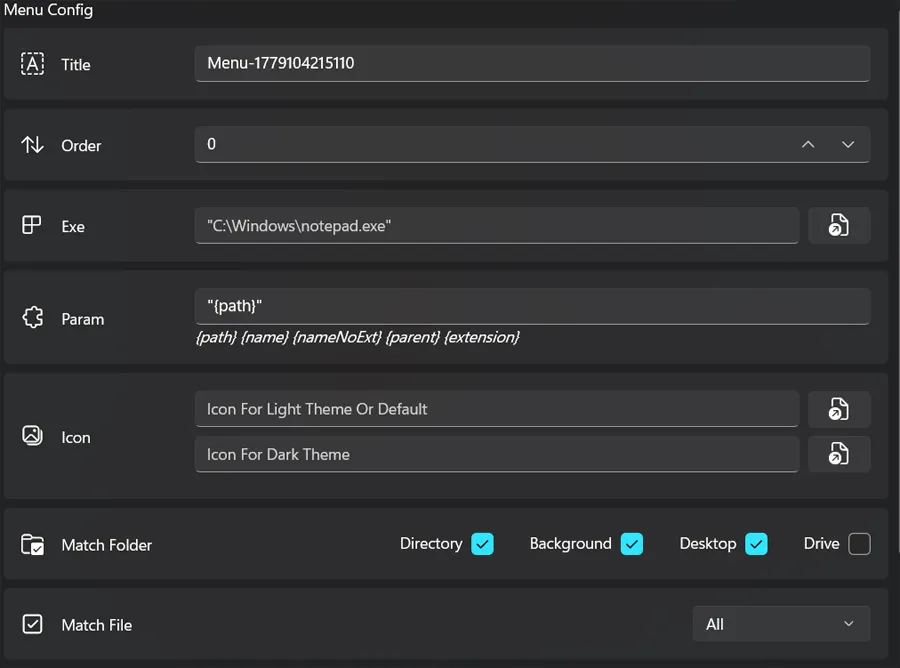
De là, nous trouvons un nouvel écran qui nous permet de spécifier à quoi nous voulons que le bouton ressemble et fonctionne comme tel.
Ici, nous avons la possibilité de définir des paramètres tels que le nom du nouveau raccourci, le programme qu'il exécutera, son apparence dans l'interface Windows et bien plus encore. De plus, cela sera très utile pour automatiser certaines tâches répétitives que nous effectuons sous Windows.
En même temps, nous vous dirons qu'il s'agit d'un programme qui fonctionne de manière fluide et ouvre un large éventail de possibilités lorsqu'il s'agit de personnaliser cette section importante de Windows 11.
Questions fréquemment posées sur la personnalisation des menus dans Windows 11 Microsoft a repensé l'interface pour la rendre plus propre, mais cela vous oblige à faire des clics supplémentaires pour retrouver les fonctions de base qui étaient auparavant visibles.
Ce n'est pas le plus recommandé. Outre les risques liés à la stabilité, les mises à jour du système Microsoft annulent souvent automatiquement ces modifications.
L'application est disponible directement dans la boutique d'applications officielle de Windows (Microsoft Store), ce qui assure sa sécurité.
Oui. Bien qu'elle coûte 99 cents, elle vous permet d'utiliser la version d'essai indéfiniment sans limitation de durée ni de fonctionnalités.
Il vous permet de créer des raccourcis vers n'importe quel programme installé sur votre PC et d'automatiser les tâches répétitives à l'aide de commandes personnalisées dans l'interface.
Pourquoi Windows 11 masque-t-il les options au clic droit ?
Est-il sécuritaire de modifier le registre pour récupérer l’ancien menu ?
Où puis-je télécharger le menu contextuel personnalisé en toute sécurité ?
L’application Menu contextuel personnalisé est-elle vraiment gratuite ?
Quel type d'actions puis-je ajouter au menu avec cette application ?