
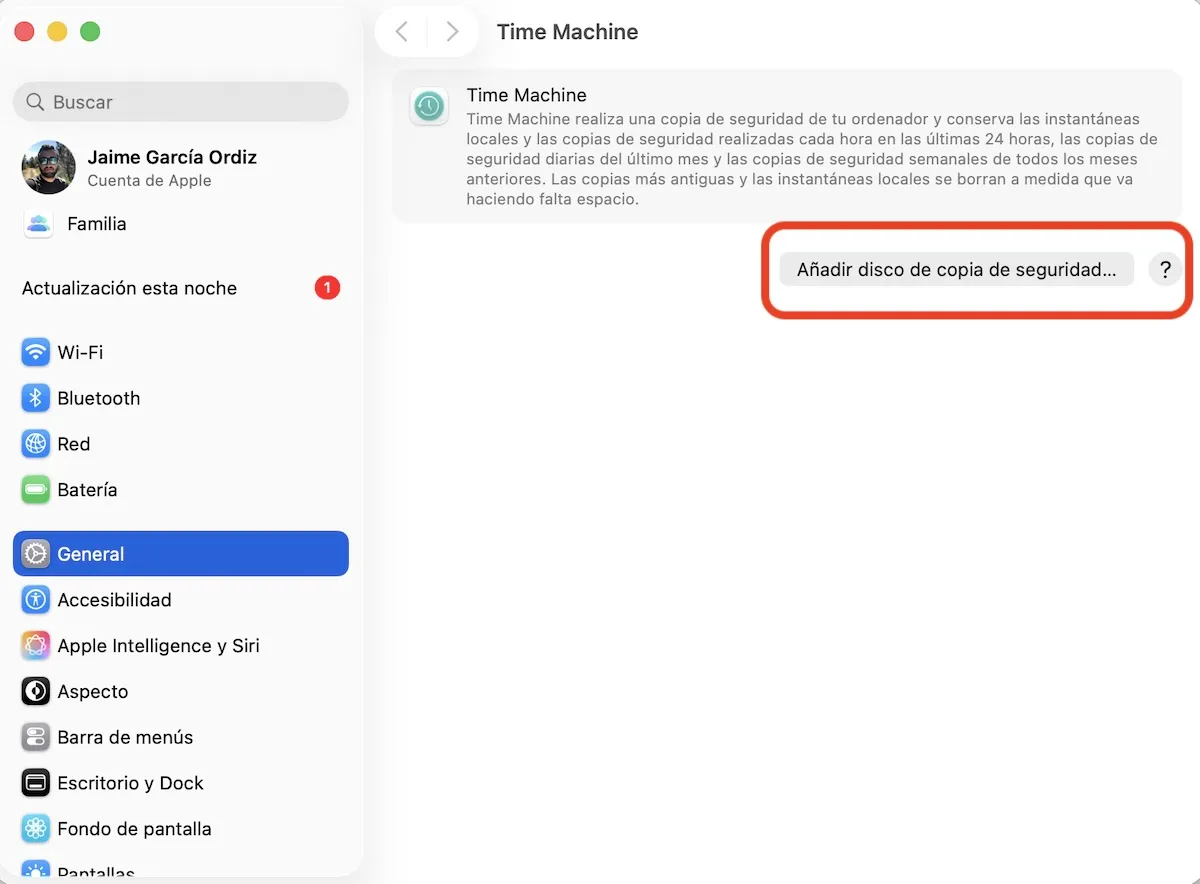
Si vous possédez un ordinateur avec macOS, L'un des outils qui viennent d'usine sur votre système et qui est très utile s'appelle Time Machine, et il nous aidera à faire des copies de sauvegarde de tout ce que nous avons sur le disque, mais en dehors de celui-ci.
Avec cela, nous pouvons non seulement avoir une sauvegarde de photos ou de fichiers, mais aussi un moyen de restaurer le système à un point spécifique si, pour une raison quelconque, nous avons un problème avec celui-ci, ou si nous voulons récupérer l'état qu'il avait il y a quelques jours, semaines ou mois.
Étapes pour utiliser Time Machine
La première chose dont nous aurons besoin pour pouvoir réaliser ce processus est une unité de stockage externe, puisque ce sera là que cette copie sera effectuée. Le plus conseillé est un SSD, et tenez compte de l'espace disponible, car si notre Mac occupe pratiquement tout le disque, la quantité d'informations peut être considérable.
Tout d'abord, connectez le disque externe à votre Mac. Le système détectera généralement automatiquement le périphérique et vous demandera si vous souhaitez l'utiliser comme disque de sauvegarde avec Time Machine. Si cet avis apparaît, acceptez et suivez simplement les instructions, car vous n'aurez pas grand-chose d'autre à faire.
Si aucun message n'apparaît, vous pouvez le configurer manuellement. Pour ce faire, rendez-vous sur « Paramètres système » (ou « Préférences Système » dans les versions précédentes de macOS) et entrez dans la section « Time Machine ». Une fois à l’intérieur, cliquez sur « Sélectionner le disque de sauvegarde » et choisissez le lecteur que vous venez de connecter.
Dès lors, Time Machine commencera la sauvegarde automatiquement. La première copie prend généralement plus de temps, car elle enregistre tout le contenu du système. Ensuite, les copies seront incrémentielles, c'est-à-dire que seules les modifications apportées depuis la dernière copie seront enregistrées, ce qui rend le processus beaucoup plus rapide, car si vous n'avez inclus que 3 photos, par exemple, il en fera une copie, et non à nouveau l'ensemble du système (ce qui arrive généralement dans de nombreux autres programmes et systèmes d'exploitation).
Un autre point important est que Time Machine fait des copies périodiquement sans que vous ayez quoi que ce soit à faire (à condition que le lecteur soit connecté). Enregistrez des copies toutes les heures au cours des dernières 24 heuresdes copies quotidiennes du mois dernier et des copies hebdomadaires des mois précédents, en supprimant les plus anciennes lorsque le disque est plein.
Si jamais vous avez besoin de récupérer un fichier ou de restaurer votre système, ouvrez simplement Time Machine depuis la barre de menus ou depuis ses paramètres. Vous pourrez naviguer dans une sorte de « chronologie » visuelle et récupérer exactement ce dont vous avez besoin.
Bref, c'est un outil très puissant et simple à utiliser qui peut vous éviter de perdre des informations importantes. Vous n'aurez pas besoin de payer pour iCloud ou d'autres services cloudet vous l'aurez à portée de main chaque fois que vous en aurez besoin. Vous pouvez utiliser un disque plus grand si vous souhaitez avoir plus de copies, ou quelque chose de moins cher si vous n'êtes intéressé que par le dernier, où tout est généralement déjà là.
Inconvénients de l’utilisation de Time Machine
Bien que Time Machine soit un outil très pratique, tout n'est pas parfait et il y a certains points qu'il faut garder à l'esprit avant de commencer à l'utiliser.
Pour commencer, tu as besoin d'un disque externe oui ou oui. Ce n'est pas quelque chose de grave, mais cela implique de dépenser de l'argent et surtout de penser à le connecter fréquemment. Si vous utilisez un MacBook et que vous vous déplacez beaucoup, il est assez courant de l'oublier et de vous rendre compte quelques jours plus tard que vous n'avez fait aucune copie. Ce n’est pas aussi pratique que de le faire dans le cloud, même si cela coûte moins cher à long terme.
Il faut aussi soyez patient avec la première sauvegarde. Cela peut prendre beaucoup de temps si vous avez beaucoup de fichiers, et même si tout va plus vite par la suite, vous remarquez parfois que le système est un peu plus lent pendant la copie.
Un autre détail est le espace. Time Machine supprime automatiquement les copies les plus anciennes lorsque le disque est plein, ce qui est bien, mais cela signifie que vous ne pourrez pas toujours remonter très loin dans le temps si votre disque n'est pas assez grand, même si ce n'est pas toujours un problème.
Et enfin, il y a la question de sécurité. Si le disque externe tombe en panne ou si vous le perdez, vous vous retrouvez sans vos copies. Pour cette raison, de nombreuses personnes préfèrent ne pas dépendre uniquement de Time Machine et le combiner avec une copie dans le cloud.