
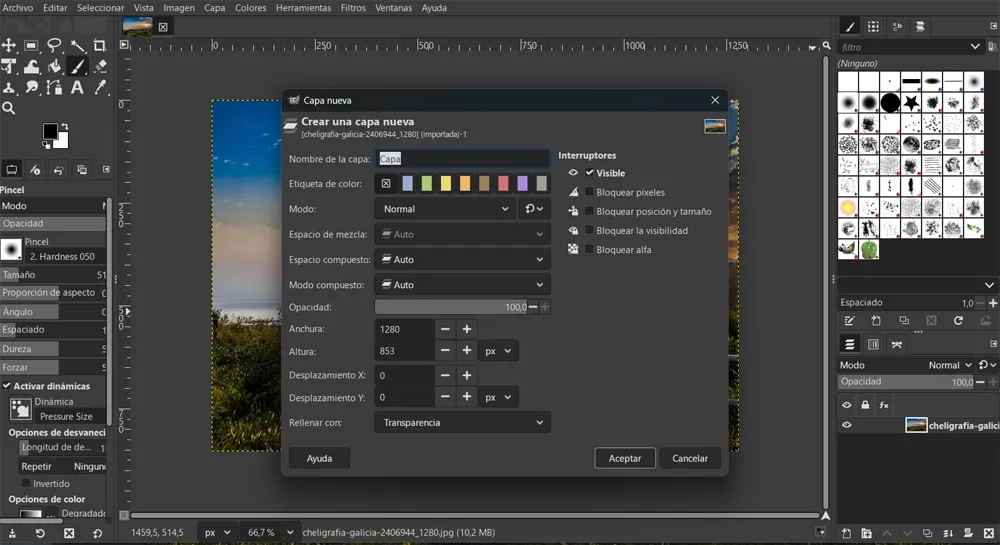
Les propositions de logiciels liés à l'édition d'images se sont développées comme une traînée de poudre ces dernières années, tant en quantité qu'en fonctionnalités. Mais s’il y a des titres qui dominent le secteur, ce sont bien Adobe Photoshop et le projet GIMP.
Dans ces lignes, nous allons nous concentrer sur le deuxième programme mentionné, qui est en réalité un projet de source ouverte et totalement gratuit. Depuis des années, il est en concurrence directe avec la proposition d'Adobe, et les changements les plus récents introduits ici en ont convaincu plus d'un.
C’est quelque chose que beaucoup d’habitués, professionnels et moins expérimentés, dans le domaine de la retouche photo, réclamaient depuis longtemps. Il faut admettre que la mise à jour de Gimp 3.0qui a mis 7 ans à arriver sur nos ordinateurs, a apporté de multiples améliorations pour convaincre les utilisateurs du monde entier d'abandonner Photoshop susmentionné.
C'est pour toutes ces raisons que nous allons continuer à parler de certaines modifications que ses développeurs ont finalement introduites ici, dont certaines sont demandées depuis une vingtaine d'années. Ci-dessous, nous allons vous montrer quelques-uns des changements les plus importants mis en œuvre dans la version la plus récente de l'éditeur d'images open source, GIMP 3.0.
Voici comment tirer le meilleur parti de GIMP et oublier Photoshop
Et si vous utilisez différents éditeurs d'images depuis un certain temps, vous aurez remarqué que malgré son énorme potentiel, GIMP présente jusqu'à présent de sérieux inconvénients.
C'est sans aucun doute l'éditeur d'images gratuit le plus populaire et recommandé, mais depuis des années il a besoin d'une rénovation pour rivaliser avec Adobe Photoshop : ce sont les modifications qui nous convaincront.
- L'interface utilisateur. Jusqu'à récemment, nous pouvions faire ressembler GIMP à Photoshop à l'aide d'un correctif gratuit. Cependant, avec la version 3.0, la plupart de ces problèmes ont finalement été résolus ; Nous pouvons désormais adapter l'interface de manière native pour ressembler à celle du programme Adobe.
- Coller le contenu dans GIMP. Auparavant, l'utilisation de la combinaison de touches Ctrl + V dans GIMP ne se contentait pas de coller l'image. Cela a également créé une sélection flottante qui a dérouté la plupart des utilisateurs. Rien d'autre ne pouvait être fait jusqu'à ce qu'il soit épinglé ou déplacé vers un nouveau calque. Cela a finalement été corrigé, car désormais, coller du contenu avec Ctrl + V crée simplement un nouveau calque, comme l'ont toujours fait tous les autres éditeurs d'images.
- Utiliser des filtres. Dans les versions précédentes de GIMP, chaque filtre que nous appliquions était intégré de manière permanente au calque. Il s’agissait par défaut d’un flux de travail complètement destructeur, désavantageant clairement GIMP par rapport à Photoshop. Maintenant, ses développeurs introduisent le couches non destructives dans la plupart des cas. De plus, ces filtres NDE sont enregistrés dans Format XCFce qui signifie que nous pouvons fermer le projet pour y revenir plus tard et les éditer sans problème.
- Travailler avec plusieurs calques est désormais plus naturel. Il faut savoir que le sélection multicouche élimine l'un des plus gros problèmes du flux de travail GIMP. Avant, nous ne pouvions pas sélectionner plusieurs calques comme dans d'autres éditeurs, il fallait les lier manuellement pour les déplacer, ce qui était fastidieux. Désormais, l'application prend en charge la sélection multicouche complète avec des raccourcis clavier courants.
- Améliorations de la gestion de l'espace colorimétrique. C’était l’un des points faibles de GIMP et il ne pouvait rivaliser avec le géant Photoshop. Mais heureusement, vous pouvez désormais travailler de manière native avec Espaces colorimétriques RVB large gamme. Bien entendu, l'édition CMJN complète n'est pas encore disponible, mais le Exportation CMJN ça marche déjà.
- Compatibilité accrue. A tout cela il faut ajouter l'amélioration de la compatibilité avec le Formats PSD. Et le programme charge déjà les fichiers JPEG et TIFF contenant métadonnées spécifiques Photoshop sous forme de chemins de détourage, de guides et de calques.
Questions fréquemment posées sur les nouveautés de GIMP 3.0 Contrairement aux versions précédentes, GIMP 3.0 crée automatiquement un nouveau calque lors de l'utilisation de ce raccourci, éliminant ainsi la « sélection flottante » déroutante qui vous obligeait à épingler le contenu manuellement.
Oui, la nouvelle version introduit l'édition non destructive (NDE). Les filtres peuvent être modifiés à tout moment et les modifications sont enregistrées dans le fichier XCF sans altérer définitivement le calque d'origine.
GIMP a considérablement amélioré la prise en charge des fichiers PSD. Vous permet désormais de charger des métadonnées, des guides, des chemins de détourage et des calques à partir du logiciel Adobe.
Cette version vous permet désormais de travailler de manière native avec des espaces colorimétriques RVB à large gamme. Bien que l’édition CMJN complète soit encore en cours de développement, elle prend déjà en charge l’exportation dans ce format.
Il est désormais possible d'effectuer une sélection multicouche complète à l'aide de raccourcis clavier standards, vous permettant de déplacer ou de modifier plusieurs éléments à la fois sans avoir à les lier manuellement.
Comment se comporte GIMP 3.0 lors du collage d’images avec Ctrl + V ?
Est-il possible de modifier les filtres après les avoir appliqués dans GIMP 3.0 ?
Les fichiers créés dans Photoshop peuvent-ils être téléchargés ?
GIMP 3.0 permet-il une gestion professionnelle des couleurs ?
Comment le flux de travail a-t-il changé avec plusieurs couches ?