
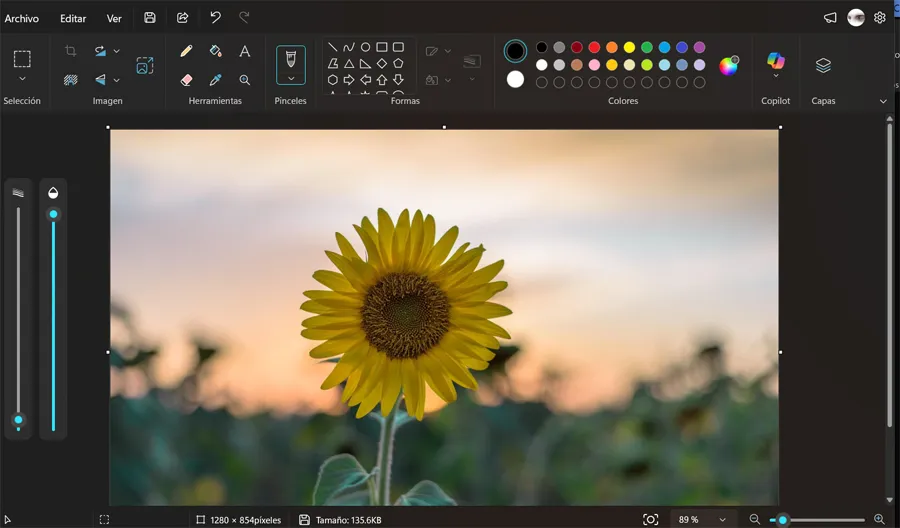
Alors qu’il y a quelques années tout ce qui concernait la retouche photo était réservé à quelques professionnels, elle est désormais à la portée de la majorité. Même si nous n'avons aucune expérience préalable dans ces tâches avec notre PC, nous pouvons obtenir des résultats vraiment apparents.
Dans une large mesure, tout cela est réalisé grâce aux fonctionnalités que différents développeurs nous offrent aujourd'hui dans leurs projets sous forme d'éditeurs d'images. Ils essaient de nous rendre les choses aussi simples que possible, en mettant à notre disposition des fonctions et des outils qui fonctionnent pratiquement seuls.
C'est quelque chose qui est particulièrement évident dans les programmes qui commencent à intégrer des fonctionnalités de sécurité. IA. Ces outils intelligents sont capables d'effectuer une multitude de tâches liées à ces éditions, automatiquement et presque sans que nous ayons à interagir avec l'application elle-même. À tel point que même parfois, si l'on travaille avec un ordinateur basé sur Windows 11nous pouvons obtenir des résultats intéressants en ce sens sans rien installer.
C'est précisément le cas qui nous concerne maintenant, lorsque nous effectuons l'une des tâches les plus courantes avec nos photos personnelles. Plus précisément, nous faisons référence à la possibilité d'éliminer complètement l'arrière-plan d'une image, maintenant ainsi au premier plan l'objet qui nous intéresse réellement. Comme beaucoup d'entre vous le savent déjà, j'en suis sûr, c'est quelque chose qui a récemment nécessité des connaissances avancées, par exemple dans des programmes comme Adobe Photoshop.
Mais la vérité est que les choses ont beaucoup changé ces derniers temps, et nous pouvons atteindre cet objectif mentionné ci-dessus, en supprimant l'arrière-plan d'une image, en quelques secondes.
Paint, l'application avec IA intégrée à Windows pour éditer des photos
Pour tout ce que nous vous disons, nous allons utiliser l'une des nombreuses applications préinstallées qui Microsoft Il nous propose Windows 11. Plus précisément, nous faisons référence à la solution logicielle Paint populaire qui nous accompagne depuis de nombreuses années, disponible dans différentes versions du système d'exploitation.
La meilleure chose dans tout cela est que récemment des fonctions avancées ont été intégrées pour travailler avec nos images, certaines d'entre elles même liées au intelligence artificielle. C'est le cas qui nous concerne maintenant et qui permet d'éliminer le fond de toute image, en moins de 5 secondescomme nous allons vous le montrer.
Pour ce faire, la première chose à faire est d'ouvrir l'application, par exemple depuis le menu Démarrer de Windows, et de charger le fichier photographique que l'on souhaite traiter. Une fois que nous l'avons à l'écran, nous jetons un coup d'œil en haut de l'interface principale du programme où nous trouvons une liste déroulante qui dit Copilote. Parmi les options disponibles ici, on en voit une précisément appelée Supprimer l'arrière-planoù nous cliquons.
A partir de ce moment, l'intelligence artificielle intégrée à l'application démarre et est capable de détecter l'objet au premier plan, éliminant ainsi automatiquement l'arrière-plan de l'image sans que nous ayons à faire autre chose.
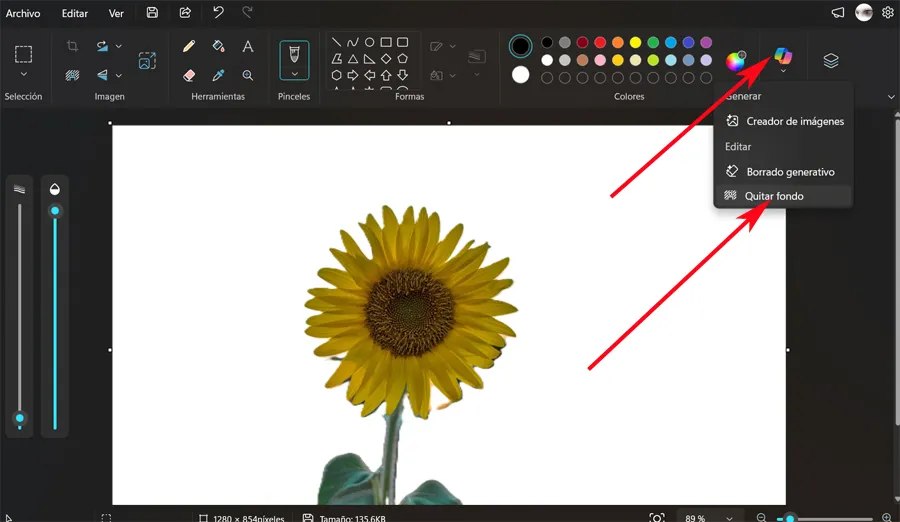
Maintenant, nous aurons la possibilité de sauvegarder à nouveau cette nouvelle photo, maintenant avec l'objet qui nous intéresse isolé, même comme transparence pour l'utiliser dans d'autres projets d'édition d'images de manière plus simple.
Questions fréquemment posées sur la suppression de l’arrière-plan des images dans Windows 11 Il utilise Paint, l'application préinstallée de Microsoft sur Windows 11. Il dispose d'une fonction intégrée appelée « Supprimer l'arrière-plan » basée sur l'intelligence artificielle.
Non, la fonction est conçue pour que tout utilisateur, même sans expérience préalable, puisse supprimer automatiquement l'arrière-plan d'une image. Auparavant, cela nécessitait des programmes comme Adobe Photoshop et des connaissances plus avancées.
Selon l'article, le processus est terminé en moins de 5 secondes. L'intelligence artificielle détecte automatiquement l'objet au premier plan et supprime l'arrière-plan.
L'option est disponible dans une liste déroulante appelée Copilot, située en haut de l'interface Paint. Dans ce menu, l'option Supprimer l'arrière-plan apparaît.
Oui, après avoir supprimé l'arrière-plan, il est possible de sauvegarder la nouvelle photo avec l'objet isolé, même au format transparence. Cela facilite son utilisation ultérieure dans d'autres projets d'édition.
L'IA intégrée à Paint se charge de détecter automatiquement l'objet au premier plan de l'image. Grâce à cela, l'arrière-plan est supprimé sans que l'utilisateur ait à interagir au-delà de cliquer sur l'option correspondante.
Auparavant, la suppression précise de l'arrière-plan d'une image nécessitait une connaissance avancée de programmes tels qu'Adobe Photoshop. La nouvelle fonctionnalité Paint simplifie cette tâche pour tout utilisateur.
Quelle application permet de supprimer l’arrière-plan d’une image sous Windows 11 sans rien installer ?
Ai-je besoin de connaissances avancées en retouche photo pour utiliser cette fonctionnalité ?
Combien de temps faut-il à Paint pour supprimer l’arrière-plan d’une image ?
Où se trouve la possibilité de supprimer l’arrière-plan dans Paint ?
L’image résultante peut-elle être enregistrée avec un arrière-plan transparent ?
Quel rôle joue l’intelligence artificielle dans ce processus ?
Quelle alternative était utilisée avant d'avoir cette fonction dans Paint ?