
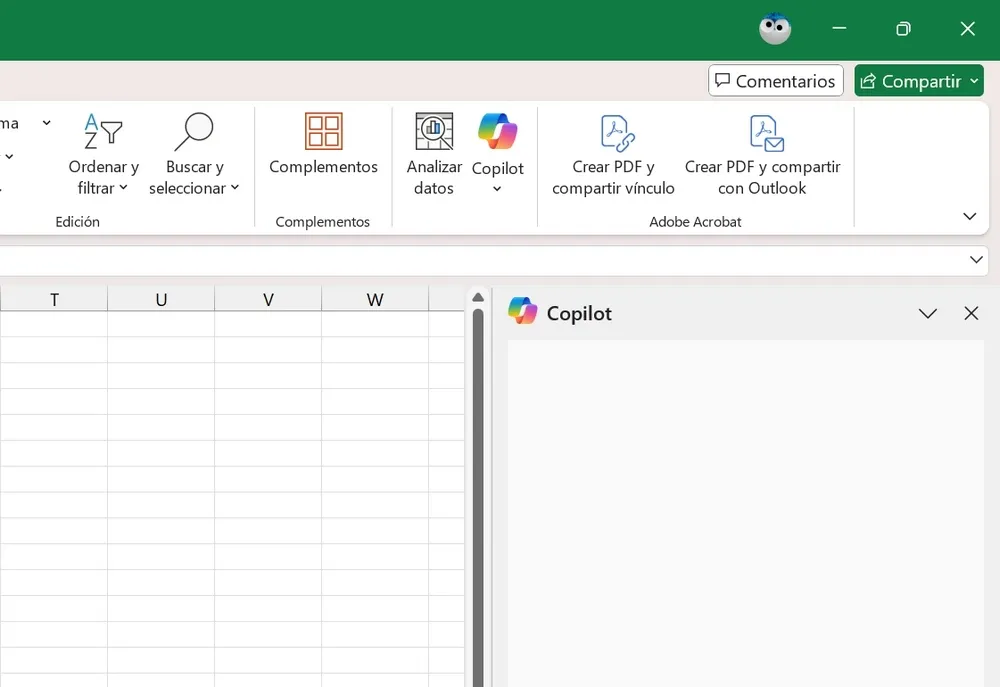
Excel a changé la façon dont Copilot interagit avec nos feuilles de calcul. Il y a quelques mois, l'assistant Microsoft a cessé de se limiter à suggérer une seule étape : il planifie et exécute désormais plusieurs actions à la suite dans le même classeur, et avant d'appliquer des modifications, il nous montre quelles cellules il va toucher. La fonctionnalité n'est disponible que si nous avons une licence Copilote Microsoft 365 associé au compte.
L'évolution de Copilot vers un comportement agent affecte directement la façon dont nous travaillons avec les données dans Excel. Au lieu de générer une seule formule ou de répondre à une question précise, l'assistant peut enchaîner plusieurs étapes de lui-même, comme créer un tableau, lui appliquer une formule et générer un graphique à partir du résultat, le tout au sein d'une même requête. C'est un changement qui rapproche le tableur de ce que Copilot fait déjà dans d'autres applications Microsoft 365, où l'assistant agit de manière plus autonome depuis des mois sans que nous ayons à indiquer chaque étape séparément.
Ce que signifie pour Copilot de planifier et d'exécuter des actions
Jusqu'à présent, chaque requête à Copilot dans Excel générait une réponse isolée : une formule, un résumé ou une suggestion de mise en forme spécifique. Depuis que l'assistant a commencé à se comporter de manière agentique, avril 2026peut prendre en charge des tâches complètes qui nécessitaient auparavant plusieurs interventions manuelles, comme mettre en place un tableau croisé dynamique et l'accompagner de son graphique correspondant sans que nous ayons à demander chaque étape séparément.
Cette capacité est particulièrement utile lorsque nous travaillons avec des feuilles qui gèrent des volumes considérables de données, là où auparavant la même séquence de commandes devait être répétée pour chaque bloc d'informations. Il suffit maintenant de décrire le résultat recherché, qu'il s'agisse d'un tableau, d'une formule ou d'un graphique, et de laisser Copilot organiser lui-même les étapes intermédiaires. Cette façon de travailler réduit le nombre d'instructions que nous devons écrire pour arriver au même résultat, même s'il est conseillé de revoir chaque étape avant de la considérer comme bonne.
L'aperçu qui empêche les modifications indésirables dans Excel
Si nous demandons à Copilot une analyse de tendance ou un tableau dynamiquel'assistant montre d'abord les cellules à toucher avant d'appliquer les modifications. Cet aperçu nous permet de vérifier que la modification n'affectera pas les données que nous ne souhaitions pas déplacer, et de décider s'il faut donner le feu vert ou demander un ajustement avant que Copilot n'écrive quoi que ce soit sur la feuille.
Il s'agit d'un contrôle spécialement conçu pour les fiches comportant des formules ou des références enchaînées entre plusieurs onglets, où un changement automatique mal calculé peut perturber le reste du livre. Microsoft n'a pas précisé si cet aperçu fonctionnerait différemment lorsque plusieurs personnes modifient le même fichier en même temps, et n'a pas non plus confirmé de calendrier pour étendre ces fonctionnalités à l'édition de livres partagés. Pour l’instant, la fonctionnalité se concentre sur l’utilisation individuelle du livre.
Licence Microsoft 365 Copilot requise pour utiliser
Pour rendre le bouton Copilot disponible dans le ruban Excel, nous avons besoin d'un Licence Microsoft 365 Copilot associé à notre compte. Ces fonctionnalités avancées ne sont pas incluses dans les abonnements de base ou les forfaits familiaux Microsoft 365, donc ceux qui disposent uniquement de ces packages ne verront pas l'assistant actif dans leurs feuilles de calcul.
Si votre organisation ou votre compte personnel dispose déjà de cette licence, l'accès à Agentic Copilot se fait sans étapes de configuration supplémentaires, et le bouton apparaît directement dans le ruban lorsque nous ouvrons un classeur compatible. Nous vous recommandons de vérifier quel forfait Microsoft 365 vous avez actif si l'assistant n'apparaît pas là où vous l'espériez, car c'est généralement la cause la plus courante pour laquelle ces options ne s'affichent pas dans la feuille de calcul.
FAQ Copilot Excel Depuis avril 2026, lorsque l’assistant a commencé à se comporter de manière agentive et a cessé de se contenter de suggérer un seul pas.
Affiche d'abord les cellules à toucher, par exemple lors de la génération d'une analyse de tendance ou d'un tableau croisé dynamique, avant d'appliquer des modifications.
Une licence Microsoft 365 Copilot associée à votre compte est requise car elle n'est pas incluse dans les abonnements Microsoft 365 de base ou familiaux.
Depuis quand Copilot peut-il exécuter plusieurs actions d’affilée dans Excel ?
Qu'affiche Copilot avant d'appliquer une modification à la feuille ?
De quelle licence ai-je besoin pour utiliser ces fonctions Copilot dans Excel ?