
Windows 11 redimensionne et aplatit toutes les photos de profil que nous téléchargeons, les transformant en copies statiques qui perdent leur animation et leur transparence. Une astuce de registre qui circule parmi les utilisateurs avancés et qui est documentée dans GitHub vous permet de contourner ce filtre : redirigez simplement les touches appropriées pour que le menu Démarrer, l'écran de verrouillage et les paramètres affichent des GIF ou des PNG animés avec un fond transparent.
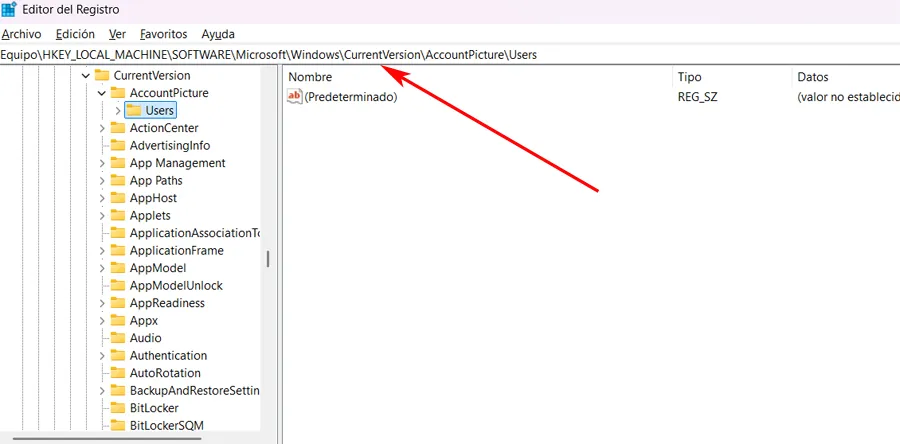
Le système génère des copies automatiques de l'image choisie et enregistre ses chemins dans le registre, sous la clé HKLM/LOGICIEL/Microsoft/Windows/CurrentVersion/AccountPicture/Utilisateurs (avec le SID de votre compte), dans des valeurs telles que Image32, Image48, Image96 et ainsi de suite jusqu'à Image1080. Si l'on pointe ces valeurs vers le fichier original au lieu des copies générées par le système, Windows l'utilise directement : un GIF conserve ses cadres et un PNG avec transparence ne s'aplatit pas sur un fond uni.
Ce que Windows 11 enregistre dans le registre
Le chemin proposé par Microsoft passe par Paramètres/Comptes/Vos informations et Choisir un fichier. Windows conserve le trois dernières images utilisé, mais il n'enregistre pas le fichier original, seulement les copies redimensionnées qu'il génère à la volée. Par conséquent, même si nous supprimons le fichier source, la photo fonctionne toujours, ce qui n'arrive pas avec l'astuce d'enregistrement, où le fichier original doit rester en place.
Il ne s’agit ni d’une fonctionnalité cachée ni d’une faille de sécurité, mais plutôt d’un ajustement du registre non officiellement pris en charge. Les documents justificatifs Microsoft souligne depuis des années que les images de compte animées ne sont pas prises en charge, confirmant que le comportement est délibéré et non un oubli de la part de l'entreprise. Le résultat est que toute animation dépend de scripts ou de modifications manuelles du registre, et non d'une option visible dans le panneau Paramètres ou dans des applications supplémentaires.
Automatisez le changement avec un script PowerShell
L'option la plus simple consiste à télécharger l'outil PowerShell publié sur GitHub à partir d'ici. Le script détecte le SID du compte, télécharge PsExec automatiquement et écrit le chemin de l'image dans chaque valeur Image### sans toucher l'enregistrement à la main.
Avant de vous mettre au travail, nous vous recommandons d'enregistrer votre GIF ou PNG dans un dossier fixe, car le registre pointera directement vers ce chemin. Nous téléchargeons le script avec le bouton Télécharger le fichier brut et l'exécutons depuis un terminal en tant qu'administrateur. Si Windows bloque le script à cause de la politique d'exécution, nous pouvons le lancer avec Set-ExecutionPolicy -Scope Processus -ExecutionPolicy Bypassce qui n'affecte que cette session et évite de quitter le système avec une stratégie permanente non signée. Après le redémarrage, l'image animée devrait être visible sur l'écran de verrouillage et dans le menu Démarrer.
Modifier le registre en tant qu'administrateur Windows
Si vous préférez le faire à la main, ou si le script ne fonctionne pas, vous pouvez recourir à PsExecl'utilitaire Microsoft Sysinternals qui exécute des programmes avec les privilèges SYSTEM. Nous ouvrons l'invite de commande en tant qu'administrateur et exécutons psexec -i -s regedit.exe, une étape nécessaire car les clés AccountPicture n'accordent des autorisations d'écriture qu'au SYSTÈME, et non aux administrateurs normaux ; Il est conseillé de le faire avec précaution afin de ne pas modifier d'autres valeurs par erreur.
Avec l'Éditeur du Registre ouvert avec les privilèges SYSTÈME, nous naviguons vers la clé Image du compte correspondant à notre SID et nous remplaçons chaque valeur Image### par le chemin complet du fichier. Nous nous déconnectons ou redémarrons l'Explorateur Windows à partir du Gestionnaire des tâches, et l'image animée ou transparente reste appliquée au menu Démarrer et aux paramètres.
Cette astuce affecte uniquement l'image du compte Windows local, pas l'avatar du compte. Compte Microsoft. Lorsque la synchronisation est activée, le système peut écraser le fichier personnalisé et renvoyer la photo originale. C'est donc une bonne idée de le désactiver ou d'utiliser un compte localquelque chose que de nombreux utilisateurs préfèrent de toute façon.
FAQ sur les photos de profil animées Windows 11 Pas nativement. Windows 11 convertit automatiquement n'importe quelle photo de profil en copies statiques redimensionnées. Pour conserver l'animation, vous devez rediriger manuellement les clés de registre Image### vers le fichier GIF d'origine.
Les clés AccountPicture accordent uniquement des autorisations d’écriture au compte SYSTEM, et non aux administrateurs réguliers. Un éditeur de registre normalement ouvert renvoie une erreur lorsque vous essayez de modifier des valeurs telles que Image1080.
Le système peut écraser l'image personnalisée et renvoyer la photo statique d'origine sans avertissement. C'est pourquoi il est recommandé de désactiver la synchronisation des images ou d'utiliser un compte local afin que la modification soit conservée.
Pouvez-vous mettre un GIF animé comme photo de profil dans Windows 11 sans astuce ?
Pourquoi ai-je besoin de PsExec pour modifier ces clés de registre ?
Que se passe-t-il si la synchronisation des comptes Microsoft est activée ?