
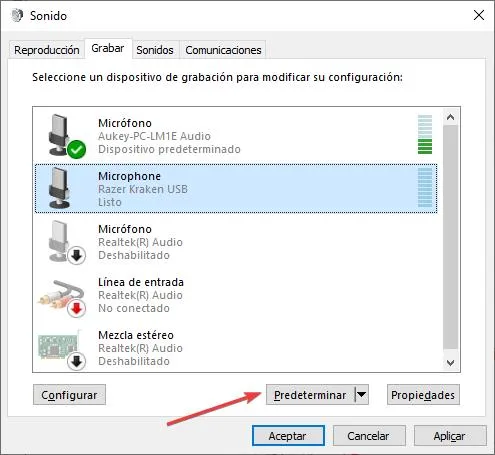
Le malware le plus avancé ne vole pas seulement des documents ou des mots de passe : il cherche également à accéder directement au microphone et à la caméra de l'ordinateur pour espionner les conversations. Garder l'antivirus actif aide, mais Windows inclut une configuration native qui permet de bloquer l'accès aux périphériques audio que nous n'utilisons pas, une barrière supplémentaire qui évite également la confusion courante dans les appels vidéo.
L'astuce consiste à révoquer les autorisations au niveau du système d'exploitation, sans rien installer de plus, et cela nous aide si nous voulons nous protéger de l'espionnage ou si nous en avons simplement marre que Teams ou Zoom sélectionnent le mauvais microphone au démarrage d'un appel.
Comment révoquer les autorisations audio sous Windows
Windows gère les autorisations des appareils audio depuis le système lui-même, afin qu'aucune application, légitime ou malveillante, ne puisse y accéder sans autorisation. Nous pouvons le faire à partir de Paramètres > Système > Sonsans avoir besoin d'outils tiers.
Dans la rubrique Entrée On retrouve la liste complète des appareils d'enregistrement connectés à l'ordinateur. Si l'on clique sur celui que l'on souhaite restreindre, par exemple le microphone intégré à la webcam ou un casque spécifique, une fenêtre de propriétés s'ouvre. À l'intérieur, dans Général > Audioun bouton apparaît indiquant « Ne pas autoriser ».
Lorsqu'il est activé, le système coupe complètement l'accès à l'appareil. Ce n'est pas la même chose que de le faire taire : si l'on baisse seulement le volume, l'application a toujours accès au matériel et pourrait le réactiver sans que nous nous en rendions compte. En refusant l'autorisation, même si un virus tente d'activer le microphone de la webcam en arrière-plan, Windows rejette la demande car l'appareil est désactivé pour l'ensemble du système. Comme effet secondaire, nous évitons également le problème habituel du lancement d'un appel Équipes ou Zoom et que le système choisit le microphone de la webcam au lieu de celui dédié.
Pourquoi débrancher le câble ne fonctionne pas toujours
Déconnecter physiquement le microphone ou la webcam semble être la solution la plus simple, mais elle soulève deux problèmes techniques qui expliquent pourquoi une modification logicielle est plus pratique.
Sur les webcams, le le microphone partage le même câble USB que l'image : si on le déconnecte pour faire taire le son, on éteint également la caméra. Le paramètre Windows, en revanche, nous permet de garder la vidéo active pour les appels vidéo tout en bloquant uniquement l'entrée audio, ou inversement, en fonction de ce dont nous avons besoin à un moment donné. Le deuxième problème est l’usure physique : connecter et déconnecter constamment des périphériques USB finit par endommager les ports de l’ordinateur.
Le changement de logiciel est gratuit, immédiat et ne prend aucun temps. Pour ceux qui préfèrent également le contrôle physique, il existe l'alternative d'un hub USB avec des commutateurs individuels par port, bien que le paramètre Windows reste l'option la plus rapide pour gérer les autorisations de manière granulaire.
Que faut-il vérifier d'autre pour éviter l'espionnage
Le blocage du microphone bloque l'accès, mais n'empêche pas les logiciels espions d'atteindre votre ordinateur. Il est également judicieux de garder un œil sur les extensions de navigateur : certaines, légitimes à l’origine, peuvent changer de comportement après une mise à jour ou un changement de propriétaire et commencer à collecter des données sans que nous nous en rendions compte.
C'est pourquoi nous vous recommandons de vérifier de temps en temps quelles extensions vous avez installées sur votre appareil. Chrome, bord soit Firefoxet éliminez ceux que vous n’utilisez plus. Garder l'antivirus actif, avec des analyses programmées, vous permet de détecter ces comportements avant que la connexion vers l'extérieur ne devienne persistante. Planifier ces analyses automatiquement, plutôt que de les lancer uniquement lorsque nous soupçonnons quelque chose, augmente les chances de détecter la menace à temps.
Il est également conseillé d’éviter les pages et téléchargements peu fiables, source courante de ce type d’infection. La combinaison d'un système qui n'accorde l'accès au matériel que lorsque cela est strictement nécessaire avec un examen périodique des extensions et des téléchargements réduit considérablement les voies d'entrée disponibles pour ce malware.
Questions fréquemment posées sur la désactivation du microphone Windows La désactivation du microphone ne fait que couper le signal audio, mais l'application a toujours accès à l'appareil et pourrait le réveiller. Refuser l'autorisation dans les paramètres sonores empêche tout programme d'accéder au matériel, bloquant ainsi la connexion au niveau du système d'exploitation.
Oui, via les paramètres audio de Windows, il est possible de sélectionner le périphérique d'entrée de la webcam et de choisir « Ne pas autoriser ». Cela bloque l'audio de cet appareil spécifique, mais la caméra fonctionne toujours pour la vidéo si l'application dispose d'autorisations d'image.
C'est sûr tant qu'au moins un microphone principal reste actif pour les communications. Si tous sont désactivés, les applications d'appel vidéo ne pourront pas capter la voix. Il est conseillé de laisser actif uniquement le microphone dédié habituellement utilisé et de bloquer le reste, comme ceux intégrés aux webcams ou aux moniteurs.
Quelle est la différence entre désactiver le microphone et refuser l’autorisation sous Windows ?
Le microphone de la webcam peut-il être désactivé tout en utilisant la caméra ?
Est-il sécuritaire de désactiver tous les microphones de la liste des appareils ?