
Clonezilla est en développement depuis plus de vingt ans et continue d'être, selon l'éditeur XDA Developers qui l'utilise quotidiennement depuis des années, le meilleur outil gratuit pour cloner des disques. Il fonctionne même lorsque le système d'exploitation ne démarre pas, ce qui en fait la ressource vers laquelle nous nous tournons lorsque nous devons récupérer un ordinateur endommagé ou déplacer toutes nos données vers un nouveau disque sans rien perdre en cours de route.
Contrairement à d'autres applications de sauvegarde installées sous Windows ou Linux, Clonezilla fonctionne directement sur les partitions avant le chargement du système. En effet, l'outil ne peut pas fonctionner sur les partitions en cours d'utilisation, nous devons donc démarrer l'ordinateur à partir d'une clé USB avec son environnement en direct. Son interface, basée sur des menus texte en forme de whiptail, peut paraître grossière à première vue, mais elle est facile à utiliser avec le clavier, sans recourir à des commandes comme celles requises DiskPart sous Windows.
Pourquoi nous nous tournons vers Clonezilla sous Windows et Linux
L'auteur de l'article XDA explique qu'il utilise Clonezilla à la fois sur les machines Windows et sur les systèmes Linux, et que l'outil résout un problème très spécifique : éviter de réinstaller le système d'exploitation à chaque fin d'expérience.
Sur l'un de ses anciens ordinateurs portables, qu'il utilise comme serveur domestique, il conserve MX-Linux en tant que distribution principale car ses outils et conteneurs Docker sont déjà configurés. Sans image système créée avec Clonezilla, vous devrez répéter toute cette configuration chaque fois que vous essayez une distribution différente sur cette machine. Il en va de même pour l’une de vos machines de test de programmes. Windows Insider– Lorsqu'une mise à jour échoue ou qu'un outil de personnalisation rend le système inutilisable, restaurez l'état précédent directement à partir de l'image enregistrée, en contournant les menus d'installation de Windows.
Comment démarrer Clonezilla à partir d'une clé USB
Peu d'outils de clonage offrent la possibilité de s'exécuter au démarrage de l'ordinateur, et c'est précisément l'avantage que l'auteur de XDA apprécie le plus : Clonezilla peut fonctionner même lorsque l'installation de Windows ou Linux est devenue complètement vide après un échec de modification du registre ou un test logiciel qui a cassé le système.
Comme il ne s'agit pas d'une application conventionnelle, nous ne pouvons pas l'ouvrir depuis le bureau. Nous devons enregistrer votre image OIN sur une clé USB et démarrez l'ordinateur à partir de là. Cette limitation a une explication simple : Clonezilla ne peut pas cloner les partitions en cours d'utilisation, il n'agit donc qu'avant le chargement complet du système d'exploitation. Si nous maintenons déjà un Unité Ventoy avec plusieurs outils de démarrage, nous n'avons pas besoin de créer un USB spécifique à Clonezilla : copiez simplement le fichier ISO sur ce même lecteur pour qu'il soit disponible avec le reste.
Vérifications automatiques des programmes
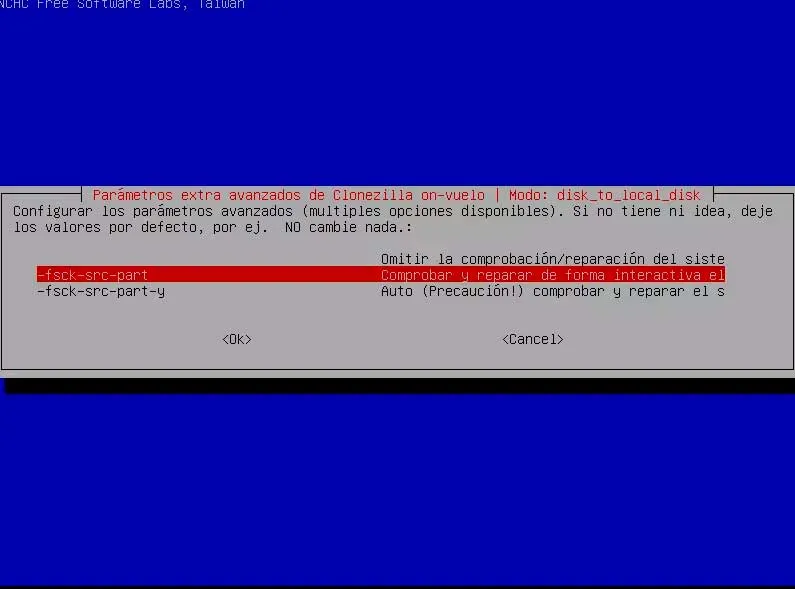
Malgré son apparence peu moderne, Clonezilla inclut des contrôles conçus pour garantir qu'une sauvegarde ou un clonage n'échoue pas en cours de processus, depuis son site officiel. Détecte si un disque externe est connecté et, si c'est le cas, suggère de vérifier et de réparer son système de fichiers avant de le monter, une étape qui évite que votre travail ne soit corrompu par des erreurs de disque précédentes.
Une fois le clonage ou la création d'image terminé, l'outil peut exécuter un post-vérification pour confirmer que le résultat est utilisable dans une vraie reprise. Cela nous permet également chiffrer les images générés, bien que cette option soit moins courante sur les ordinateurs personnels que dans les environnements où la confidentialité des données est une priorité.
Clonage de disque à disque de différentes manières
L'une des situations dans lesquelles l'auteur de XDA se tourne vers Clonezilla est lorsqu'un disque mécanique commence à montrer des signes de défaillance. Avant de décider quoi faire, vérifiez l'état du disque avec son score INTELLIGENTce qui donne une idée du risque réel de panne complète du disque.
Si le diagnostic conseille de remplacer le disque, Clonezilla permet de cloner directement de disque à disque, sans passer par une image intermédiaire. Il s'agit de la méthode que vous avez utilisée pour migrer une installation de Système d'exploitation Zorin d'un disque mécanique vers un SSD– Au lieu de réinstaller le système d'exploitation à partir de zéro, vous avez tout déplacé de l'ancien disque vers le nouveau et vous l'avez préparé à démarrer sans aucune étape supplémentaire. Cette combinaison de simplicité et de fiabilité est, comme il l'explique, la raison pour laquelle il continue de réserver une place à Clonezilla dans son unité Ventoy avec d'autres. neuf outils d'usage régulier.
Foire aux questions sur les disques de clonage Clonezilla Oui, Clonezilla est totalement gratuit pour cloner des disques et créer des images système, sans fonctionnalités payantes cachées.
Non. Clonezilla ne peut pas fonctionner sur les partitions en cours d'utilisation, nous devons donc démarrer l'ordinateur à partir d'une clé USB avec son environnement live avant de cloner ou de créer une image.
Oui, en s'exécutant depuis une clé USB avant de charger le système installé, il peut récupérer des données ou restaurer une image même si Windows ou Linux sont complètement inutilisables.
Oui, en utilisant Ventoy, copiez simplement le fichier ISO Clonezilla sur le lecteur, sans avoir besoin de formater ou de créer une clé USB amorçable spécifique pour chaque outil.
Clonezilla est-il un outil gratuit ?
Puis-je utiliser Clonezilla sans redémarrer mon ordinateur ?
Clonezilla fonctionne-t-il si le système d’exploitation ne démarre pas ?
Puis-je avoir Clonezilla avec d’autres outils sur la même clé USB ?