
Smart HDR Manager est une application gratuite hébergée sur GitHub qui automatise l'activation et la désactivation du HDR dans Windows 11 en fonction du contenu lu à un moment donné. Il a été développé par l'utilisateur VantaCode420 et compte 218 étoiles dans son référentiel, bien qu'il en soit encore à ses débuts.
L'outil agit comme un pont entre Windows et ce que nous consommons sur le PC. Lorsqu'il détecte qu'un jeu a été ouvert ou qu'une vidéo compatible avec une plage dynamique élevée a démarré, il change le système du SDR au HDR sans que nous ayons à toucher à quoi que ce soit. Dès que nous fermons cette application ou que la lecture se termine, le paramètre revient automatiquement à SDR.
Pourquoi c'est ennuyeux de gérer le HDR sous Windows 11
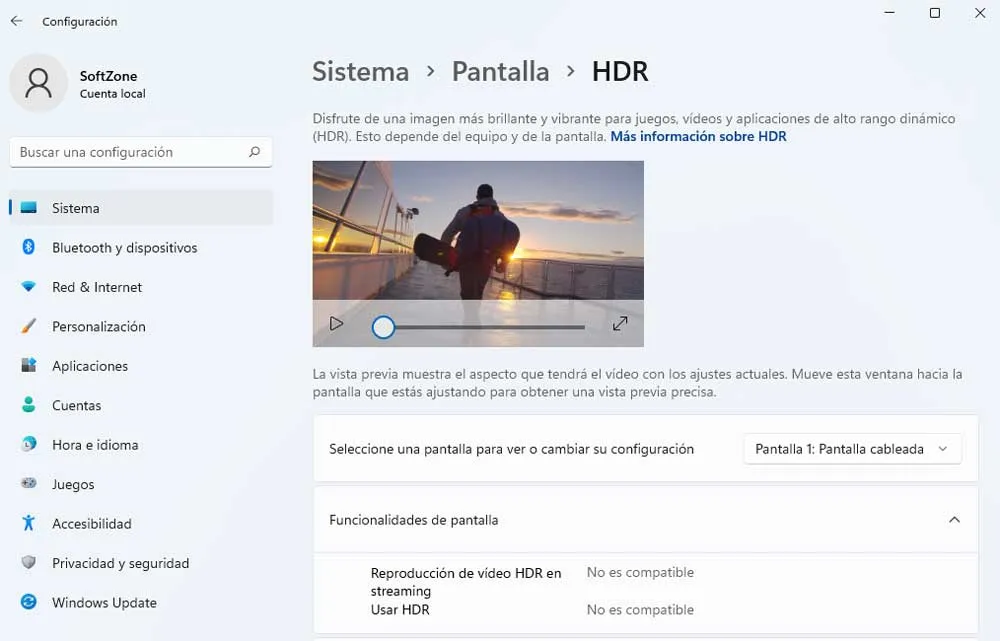
Windows 11 ne s'active pas ou désactiver le HDR en fonction de ce qui est affiché à l'écran. Il faut aller dans les paramètres d'affichage, l'allumer avant de jouer à des jeux ou de regarder un film et penser à l'éteindre ensuite. Si elles sont laissées sans contenu HDR réel, les couleurs des applications et du bureau en SDR semblent ternes, avec un mappage de tons qui ne correspond pas à ce que le panneau devrait afficher.
Le problème est particulièrement visible sur les moniteurs OLED, où le contraste et la profondeur des couleurs rendent évidente toute inadéquation. Cale Hunt le résume ainsi : « Pourquoi n'est-ce pas une fonctionnalité native de Windows ? C'est une question à laquelle je ne peux pas répondre », écrit-il dans son article. Pour l'instant, il n'a constaté aucune erreur lors de la lecture ou du visionnage de vidéos avec l'application : elle s'active quand c'est nécessaire et s'éteint quand ce n'est pas le cas, sans qu'il ait à intervenir.
Organisez des jeux et des applications compatibles
Dans l'application, il y a un onglet Jeux qui analyse automatiquement les bibliothèques installées via Steam, Xbox et Epic. Il permet également d'ajouter manuellement tout titre qui n'est pas détecté de cette manière, afin que chaque jeu soit associé à son propre comportement HDR.
L'onglet Applications regroupe le reste des logiciels : lecteurs vidéo, navigateurs Web, applications de création de contenu et programmes d'enregistrement ou de streaming tels que Studio OBS et Streamlabs. Cette séparation permet d'activer le changement automatique uniquement là où cela est important, sans interférer avec les programmes qui gèrent déjà eux-mêmes la couleur.
Pour ceux qui ne craignent pas de passer quelques minutes supplémentaires, il existe la possibilité de créer un script Tampermonkey qui reconnaît automatiquement les vidéos YouTube HDR dans Edge ou Chrome. propre Dépôt GitHub de VantaCode420 Comprend des instructions complètes pour le configurer.
Ceux qui ont un graphique NVIDIA RTX Ils peuvent également profiter de la fonction RTX Video HDR, capable de convertir automatiquement les vidéos SDR en HDR. Pour que cela fonctionne, vous devez activer le HDR dans la section Améliorations vidéo RTX de l'application NVIDIA.
La version pour Windows sur ARM est-elle prête ?
VantaCode420 a également publié une version conçue pour Windows sur ARMmême si le développement lui-même le place encore en phase expérimentale. Cale Hunt l'a testé sur un ordinateur portable ARM64 et, d'après ce qu'il dit, l'application a trouvé les jeux installés sans problème et a fonctionné normalement aussi bien dans les jeux que lors de la lecture de vidéos.
Windows sur ARM a gagné du terrain ces dernières années grâce aux ordinateurs portables équipés de processeurs muflierqui privilégient l'autonomie et la connectivité permanente par rapport aux puces x86 traditionnelles. Le fait qu'un outil comme celui-ci fonctionne également sur cette architecture, même si expérimentalement, étend son utilité au-delà des ordinateurs équipés d'Intel ou d'AMD, qui continuent d'être majoritaires parmi ceux qui jouent ou regardent du contenu HDR sous Windows. Le développement lui-même maintient cette branche comme expérimentale, il n'exclut donc pas de futurs ajustements car elle est testée sur davantage de configurations matérielles. Pour le moment, l'expérience recueillie par Cale Hunt sur son ordinateur portable ARM64 n'a pas montré de différences par rapport au comportement habituel sur les ordinateurs équipés d'Intel ou d'AMD.
Où télécharger et comment tester l'application
Smart HDR Manager peut être téléchargé gratuitement à partir du Dépôt GitHub de VantaCode420, où il compte déjà 218 étoiles malgré un développement relativement court. Le référentiel lui-même comprend l'exécutable, le code source et les instructions permettant de configurer à la fois l'analyse automatique de la bibliothèque et le script Tampermonkey pour YouTube. Comme il s'agit d'un projet en phase préliminaire, il est conseillé de consulter les mises à jour publiées par VantaCode420 avant de l'installer, car le développement est toujours actif et des nouvelles peuvent arriver sous la forme de nouvelles versions du référentiel.
Bien que Microsoft n'intègre pas la gestion automatique du HDR dans une future mise à jour de Windows 11, cette application gratuite comble cette lacune pour ceux qui jouent à des jeux, regardent des vidéos ou éditent du contenu sur des écrans compatibles.
Questions fréquemment posées Il est activé depuis Paramètres > Système > Affichage, en sélectionnant l'écran compatible et en activant le commutateur HDR dans la section correspondante.
Oui, Windows inclut le raccourci Win + Alt + B, qui bascule l'état HDR sur l'écran d'accueil sans avoir à accéder aux menus de paramètres.
Un panneau OLED n'est pas indispensable, mais il est essentiel que le moniteur ou l'ordinateur portable soit compatible avec le HDR et que cette option soit activée dans Windows pour que l'outil puisse effectuer la commutation.
Microsoft propose l'application officielle HDR Screen Calibration, disponible dans le Microsoft Store, qui vous permet d'ajuster la luminosité et le point blanc pour améliorer la représentation des couleurs.
Comment activer manuellement le HDR dans Windows 11 ?
Existe-t-il un raccourci clavier pour activer ou désactiver le HDR dans Windows 11 ?
Ai-je besoin d’un moniteur OLED pour utiliser Smart HDR Manager ?
Comment calibrer le HDR sous Windows 11 ?