Windows 11 a rétabli le mois dernier la possibilité de déplacer la barre des tâches vers les côtés ou en haut de l'écran, mais Microsoft a laissé cette option cachée dans l'application Paramètres. Le développeur Michał Łeptuch a publié une application gratuite, Options d'emplacement de la barre des tâchesqui renvoie le geste de faire glisser la barre avec la souris comme cela fonctionnait sous Windows 10.
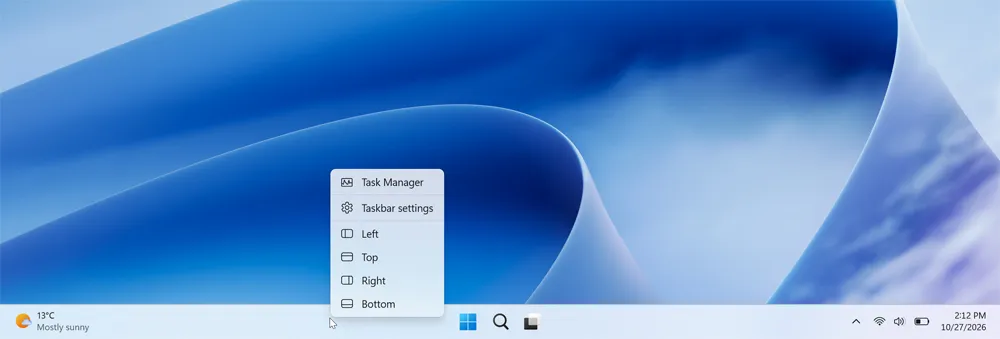
L'outil vous permet de changer la position de la barre de deux manières : avec le clic droit, en choisissant entre haut, bas, gauche ou droite, ou en la faisant glisser directement vers le bord souhaité une fois installée. C'est la même interaction qui existait dans Windows 10 et les versions précédentes du système, et que Windows 11 a complètement éliminée lors de sa sortie en 2021.
Pourquoi déplacer la barre des tâches est difficile dans Windows 11
L'incapacité de faire glisser la barre des tâches a été l'une des régressions les plus critiquées depuis Windows 11 Il est arrivé en 2021. Pendant des années, rendre la possibilité de le placer sur les côtés ou en haut de l'écran est devenu l'une des demandes les plus répétées de ceux qui utilisent le système quotidiennement.
Microsoft a restauré cette fonctionnalité le mois dernier, bien que d'une manière que de nombreux utilisateurs considèrent comme incomplète. Si vous l'avez essayé, vous saurez que changer la position de la barre nécessite toujours d'ouvrir l'application Paramètres, d'entrer dans la section dédiée à la barre des tâches et de choisir le nouvel emplacement dans un menu déroulant, au lieu d'autoriser le geste direct avec la souris qui existait auparavant.
Le résultat est une fonction qui existe, mais qui nécessite plusieurs clics à chaque fois que l'on souhaite modifier la mise en page, loin de l'immédiateté offerte par le système d'exploitation précédent, lorsqu'il suffisait de faire glisser la barre sans quitter le bureau.
Cliquez et faites glisser pour récupérer les options d'emplacement de la barre des tâches
Options d'emplacement de la barre des tâches Il résout justement ce manque : il réintroduit le clic et le glissement qui existaient dans Windows 10 et les éditions précédentes de Windows, sans passer par aucun menu de paramètres. Pour le déplacer, il vous suffit de saisir la barre avec la souris et de la relâcher sur le bord de l'écran souhaité, comme cela se produisait avant l'arrivée de Windows 11.
Le test de l'application indique que « il m'a toujours semblé étrange que Microsoft ait récupéré l'option permettant de déplacer la barre des tâches mais l'ait enterrée dans l'application Paramètres ». Faire glisser la barre avec la souris est généralement plus rapide que naviguer dans les paramètres, en particulier pour ceux qui modifient fréquemment la disposition de leur bureau ou les paramètres de leur moniteur. En plus du glisser, l'application maintient un accès rapide via un clic droit, ce qui vous permet de choisir la position sans avoir à relâcher la souris juste sur le bord exact de l'écran.
Comment installer l'application gratuite
Le processus d'installation n'est pas aussi direct que le téléchargement d'une application depuis la boutique officielle, ce qui est courant dans les utilitaires qui modifient les éléments natifs de l'interface Windows. Options d'emplacement de la barre des tâches nécessite au préalable de télécharger un certificat spécifique pour pouvoir s'exécuter sur l'ordinateur, une étape supplémentaire qui complique le démarrage de l'outil. la première fois que tu l'installes.
Ces frictions devraient être réduites dans les versions futures, bien qu’aucune date n’ait été annoncée pour cela. En attendant, il est conseillé de suivre les instructions publiées par le développeur lui-même avant d'exécuter l'installateur, car le certificat est indispensable pour que le système permette de déplacer la barre avec la souris. Si vous n'êtes pas à l'aise avec l'installation de certificats ou d'applications tiers, le option de paramètres natifs C'est toujours l'alternative la plus simple, même si elle nécessite plus de clics à chaque fois que l'on souhaite changer de position. Pour ceux qui ne changent l'emplacement du bar qu'occasionnellement, ce chemin intégré au système est encore suffisant.
Ce qui change devant le menu déroulant Paramètres
La fonctionnalité native que Microsoft a intégrée le mois dernier permet de choisir la position de la barre, mais nécessite de saisir les Paramètres à chaque fois que l'on souhaite la modifier. Il s'agit d'une solution stable, mais conçue pour être ajustée une seule fois, et non pour être déplacée fréquemment entre différentes configurations de bureau, ce que demandent de nombreux utilisateurs particuliers et professionnels depuis 2021.
L'application Łeptuch, en revanche, convertit ce changement en un geste immédiat avec la souris, comme cela se produisait dans Windows 10. Si vous basculez quotidiennement entre différentes dispositions de bureau, ce qui est courant chez ceux qui travaillent avec plusieurs moniteurs, vous remarquerez la différence entre entrer dans plusieurs menus et simplement faire glisser la barre jusqu'au bord souhaité. Tant que Microsoft n'intègre pas nativement le glisser-déposer direct, Options d'emplacement de la barre des tâches C'est l'une des rares alternatives gratuites pour récupérer ce geste sans toucher aux paramètres du système.
Questions fréquemment posées Windows 10 et les versions précédentes du système d'exploitation vous permettaient de déplacer la barre des tâches en la faisant glisser directement avec la souris vers n'importe quel bord de l'écran, une fonctionnalité que Windows 11 a supprimée dans sa version 2021.
Non, l'application créée par Michał Łeptuch est gratuite, même si son installation nécessite de télécharger au préalable un certificat spécifique avant de pouvoir l'exécuter sur l'ordinateur.
L'option native se trouve dans l'application Paramètres, dans la section dédiée à la barre des tâches, où vous choisissez le nouvel emplacement dans un menu déroulant.
Quels systèmes Windows permettaient de faire glisser la barre des tâches avant Windows 11 ?
Dois-je payer pour les options de localisation de la barre des tâches ?
Où changer la position de la barre des tâches sans applications externes dans Windows 11 ?