
Windows 11 a eu l'idée « brillante » d'intégrer des publicités promotionnelles et des suggestions dans une grande partie de son système d'exploitation. En fait, nous pouvons les trouver tous les deux sur l'écran de verrouillage et dans le menu Démarrer. Cette pratique, qui semble plutôt des clôtures publicitaires routières plutôt qu'un système d'exploitation sérieux, devenant facilement ennuyeux pour l'utilisateur.
Bien que Microsoft lui-même le présente comme des recommandations ou des conseils utiles, bien que le singe ressemble à de la soie, Mona reste. En outre dit le dicton. La réalité est qu'ils mettent l'accent sur toute notre expérience aux commandes et ne nous distraient que. En fait, ces annonces annoncent généralement leurs propres produits ou services, tels que OneDrive ou Microsoft 365.
Mais, pour notre chance, Windows 11 va nous laisser désactiver une bonne partie de ces annonces. Mais pas de manière simple, car nous devrons rechercher entre la configuration pour la trouver. En fait, il n'y a pas un seul bouton qui élimine toutes les annonces de coup d'État, mais nous pouvons « désactiver » un par un pour nettoyer l'interface du SO lui-même. Alors disons ce qui clique sur Clicks et comment laisser les fenêtres très propres de ces inconforts.
Modifications principales pour éliminer les annonces
Windows 11 a décidé d'interférer avec ses annonces en pièces telles que l'écran de verrouillage, l'explorateur de fichiers ou le menu Démarrer. Et comme nous ne sommes pas intéressés par la publicité d'une entreprise dans notre propre maison, nous commencerons à les éliminer.
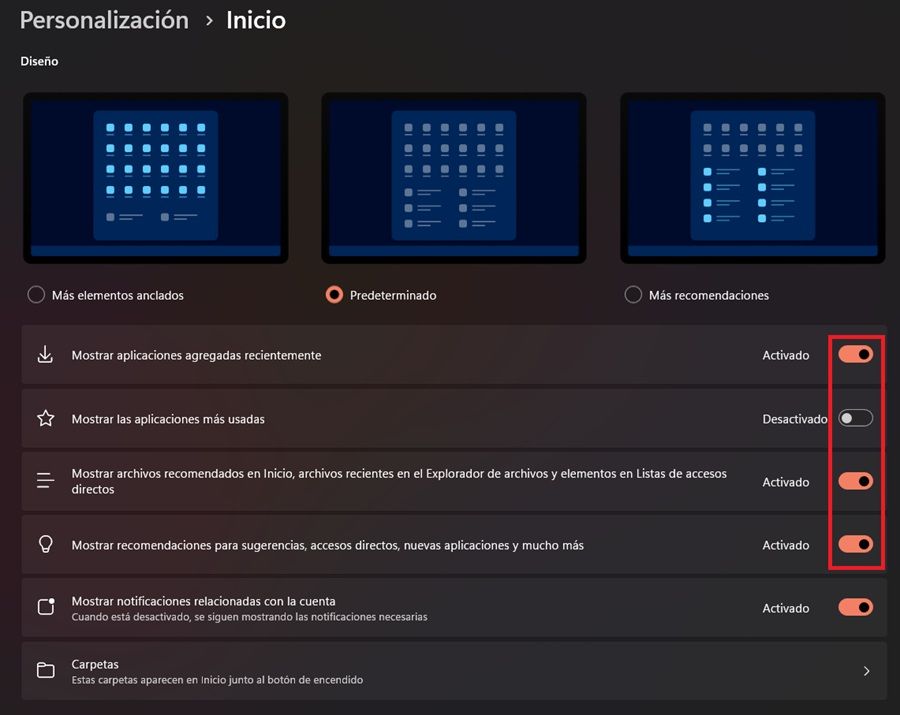
La première chose est d'aller à la « configuration » de Windows. De là, vous devez sélectionner l'option « Personnalisation » et lorsque vous cliquez dessus, choisissez « Accueil ». Et une fois que vous y êtes entré, désactivez toutes les options que nous allons vous entourer en rouge dans l'image:
Maintenant, consultez un pas en arrière et sélectionnez à cette occasion « écran de verrouillage » au lieu de « démarrer ». Et parmi les options qui apparaîtront, vous devez éliminer l'option qui apparaîtra sur la photo ci-dessous:
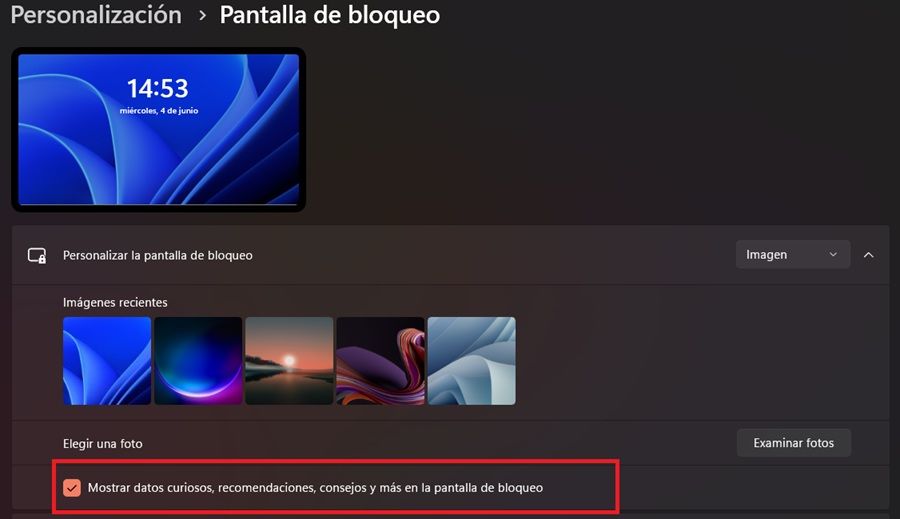
Ces deux modifications feront disparaître les deux plus courantes et les publicités liées aux annonces.
Plus de configurations pour nettoyer les publicités
Si vous souhaitez les réduire encore plus, nous irons à d'autres configurations qui vont au-delà de l'écran de verrouillage et du menu Démarrer. Dans ce cas, ce que nous devons faire est de désinstaller des applications préalables et de ne pas utiliser du tout. Autrement dit, tous les bloatware qui ne fonctionnent pas pour vous. Et pour cela, vous pouvez le faire d'une manière très facile. Il vous suffit de revenir à la « configuration », mais cette fois, choisissez « Applications », puis accédez aux « applications installées ». À partir de là, vous en déploierez une liste, et vous en trouverez probablement beaucoup que vous n'aurez pas utilisé dans votre vie.
Mais il y a une autre étape que vous pouvez prendre, et c'est pour empêcher le suivi publicitaire. Pour ce faire, consultez « Configuration » et entrez « Confidentialité et sécurité », cliquez sur « Général » et, dans cette section, vous devez désactiver « Autoriser les applications à afficher des annonces personnalisées en utilisant mon identifiant de publicité».