
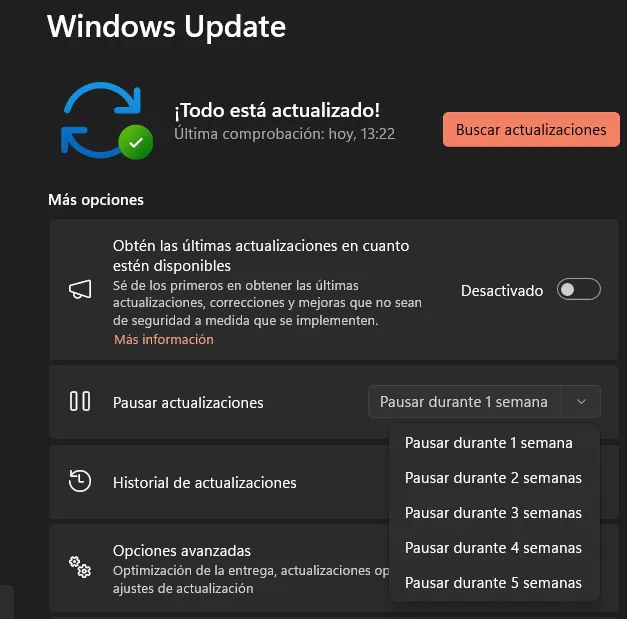
Microsoft insiste constamment pour installer des mises à jour sur notre PC. Il est vrai qu'ils sont importants en termes de sécurité, de stabilité et d'arrivée de nouvelles fonctions pour notre PC. Mais pour certains utilisateurs, c'est un problème qu'ils ne veulent pas affronter sur le long terme…
L'interface Windows Update elle-même nous permet de suspendre les mises à jour, mais cela pendant une période maximale de 5 semaines. Après cela, le système reprend automatiquement le contrôle des téléchargements et de l'installation des mises à jour. C'est toute la marge d'attente que Windows nous donne. Mais tous les ordinateurs ne dépendent pas de mises à jour. Il existe des équipes – notamment le système d'exploitation des banques, des hôpitaux ou des systèmes industriels – qui font passer la stabilité avant les nouveautés.
Face à cette situation, nous avons une bonne nouvelle à annoncer : il existe une solution simple que Microsoft ne propose pas : modifier le registre système. Avec un simple script, vous pouvez prolonger cette pause des mises à jour si longtemps que vous les oublierez : jusqu'en 2035.
Mais cette méthode implique de toucher au registre Windows, elle est donc délicate et doit être effectuée correctement à tout moment. Nous allons vous expliquer comment procéder et quelles précautions prendre.
L'astuce du registre Windows Update
Windows Update propose deux types de mises à jour : les mises à jour de fonctionnalités, destinées à introduire de nouvelles fonctionnalités, et les mises à jour de qualité, basées sur des correctifs de sécurité et de stabilité. Actuellement, les deux peuvent être suspendus, mais avec un délai de 35 jours.
Cette période est codée dans le registre Windows. Ainsi, si nous modifions ces valeurs, nous pouvons tromper le système d'exploitation en lui faisant croire que la pause que nous allons configurer se situe dans les 35 jours officiels. La réalité est que nous fixerons une date d’achèvement beaucoup plus ambitieuse : 10 ans.
L'astuce consiste à modifier 2 emplacements de registre de clés. Le premier modifie les deux types de mises à jour en « état de pause ». Le second se charge de modifier le délai maximum autorisé : de 35 jours à 3.650 jours. Le résultat est que Windows croira que ces limitations temporaires sont toujours valables.
Comment modifier le registre Windows étape par étape
Avant de démarrer tout processus, nous devons nous en tenir à ce qui est important : la stabilité et la sécurité du système. Il est donc essentiel de créer un point de restauration pour celui-ci. Tapez « Restaurer » dans la barre des tâches et sélectionnez l'option « Créer un point de restauration » que nous propose le système d'exploitation. Cette étape est essentielle, car si quelque chose ne va pas lors de la modification du registre, vous pouvez toujours annuler toute modification sans aucun problème.
Une fois notre point de restauration configuré, appuyez sur la combinaison Win+I pour ouvrir les paramètres Windows et accédez à la section Windows Update.
Une fois que vous avez sélectionné « Pause de 5 semaines ». Cette étape est nécessaire pour que le registre contienne déjà les clés que nous allons modifier ensuite.
La prochaine étape est très simple. Il vous suffit d'ouvrir le Bloc-notes, et de copier et coller le script suivant dans son intégralité :
 Windows Registry Editor Version 5.00
[HKEY_LOCAL_MACHINESOFTWAREMicrosoftWindowsUpdateUpdatePolicySettings]
"PausedFeatureStatus"=dword:00000000
"PausedQualityStatus"=dword:00000000
[HKEY_LOCAL_MACHINESOFTWAREMicrosoftWindowsUpdateUXSettings]
"FlightSettingsMaxPauseDays"=dword:00000e42
"PauseFeatureUpdatesStartTime"="2025-10-29T10:00:00Z"
"PauseFeatureUpdatesEndTime"="2035-10-29T10:00:00Z"
"PauseQualityUpdatesStartTime"="2025-10-29T10:00:00Z"
"PauseQualityUpdatesEndTime"="2035-10-29T10:00:00Z"
"PauseUpdatesStartTime"="2025-10-29T10:00:00Z"
"PauseUpdatesExpiryTime"="2035-10-29T10:00:00Z"
Il vous suffit de sauvegarder ce fichier en cliquant sur l'option « Fichier » du Bloc-notes, puis sur « Enregistrer ». Donnez-lui un nom reconnaissable au format .reg. Par exemple : pause-updates.reg. Mais il est crucial de changer le type de fichier en « Tous les fichiers » avant de l'enregistrer. Si nous ne effectuons pas cette étape, il sera enregistré sous forme de fichier texte normal et n'aura aucun effet.
Maintenant que vous l'avez enregistré, fermez le Bloc-notes et faites un clic droit sur le fichier que vous avez créé avec un clic droit. Sélectionnez « Exécuter en tant qu'administrateur ». Confirmez la demande de contrôle de compte d'utilisateur et acceptez d'ajouter les informations au registre Windows. Windows nous montrera un message confirmant que le registre a été correctement mis à jour.
Gardez à l’esprit que cette méthode n’affecte que Windows Update, donc d’autres services, tels que Game Pass, fonctionneront également sans problème. Dans tous les cas, gardez à l’esprit que Microsoft recommande d’installer manuellement les mises à jour au moins tous les 6 mois. Et ils contiennent des correctifs de sécurité qui protègent notre système. Pour ce faire, il vous suffit de revenir au même écran Windows Update et de les réactiver manuellement.