
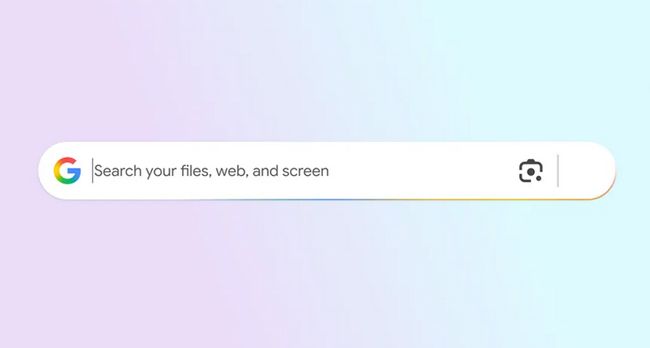
La fonction de recherche que Microsoft a intégrée par défaut dans Windows depuis des années, la vérité est qu'elle laisse beaucoup à désirer. Par conséquent, des millions d’utilisateurs utilisent des solutions tierces pour ces tâches sur leurs ordinateurs.
Certains d'entre vous se souviennent peut-être encore que dans le passé, dans les anciennes versions du système Microsoft, comme Windows XP, la seule fonction de recherche était le dessin d'un chien situé dans la barre latérale de l'Explorateur. Mais c’est à ce moment-là qu’un autre géant de la technologie a lancé sa propre solution, Google Desktop.
Nous avons trouvé ici une application indépendante qui nous permet de rechercher des fichiers sur l'ordinateur comme nous le faisions sur le Web. Cette solution logicielle nous a permis de retrouver beaucoup plus facilement et rapidement nos propres documents enregistrés sur le PC.
Fonctionnalités de la nouvelle application de recherche Google
Cependant, comme beaucoup d'entre vous s'en souviennent peut-être, il s'agit d'un service que l'entreprise a fermé en 2011. Et du point de vue de Google lui-même, l'application en tant que telle n'était plus nécessaire au début de l'ère de stockage en nuage. Mais il semble que les choses aient changé maintenant, puisque la société a annoncé une application expérimentale exclusive pour Windows appelée Application Google pour Windows. Cette annonce a été faite en septembre dernier et elle sert, entre autres, à rechercher des fichiers sur notre ordinateur.
La première chose que nous devons garder à l'esprit est que pour l'essayer, il est indispensable de participer à une expérimentation avec notre compte Google, comment ils nous informent. Ainsi nous avons la possibilité de télécharger et d’installer l’application.
Cela nous donne la possibilité de réaliser recherches sur PC Windows via le raccourci clavier Alt + Espace. Il convient de mentionner que ces recherches sont utiles à la fois localement et dans notre compte. Google Drive. De même, il nous montre des résultats appartenant au Web.
Si l'on se concentre sur la fonction de recherche de Google App pour Windows, elle semble reconnaître uniquement les noms de fichiers, ce qui est quelque peu décevant. Cela signifie que cette fonctionnalité de recherche locale de Google n'est pas bien meilleure que celle fournie par défaut avec Windows.
Bien entendu, la nouvelle application nous permet de rechercher notre compte Google Drive, ce qui, par exemple, peut s'avérer extrêmement utile pour trouver et ouvrir rapidement fichiers créés dans Google Docs directement. Cela devient particulièrement utile si l’on utilise intensivement cette suite bureautique proposée par le géant de la recherche.
Comment supprimer l'application de notre PC Windows
En parallèle, il inclut également certaines fonctions web, donc s'il ne trouve pas de fichiers correspondant à notre recherche, il affiche les résultats de la recherche. recherche Google. Il suffit de cliquer sur n'importe lequel et nous verrons une brève réponse générée par l'IA qui répond à notre question. De même, nous avons la possibilité d'obtenir des résultats de recherche Google traditionnels en désactivant le mode AI dans l'application.
Pour finir, nous vous dirons que cette nouvelle application nous permet de capturer l'écran du PC et d'obtenir des réponses aux questions liées au contenu. Dans l’ensemble, nous pouvons confirmer que cette solution nouvellement lancée n’est pas une résurrection du Google Desktop manquant. Mais cela peut être utile dans certaines circonstances grâce à la possibilité de localiser des fichiers dans le cloudou sur le Web.
| Fonctionnalité | Recherche native Windows 11 | Application Google pour Windows |
|---|---|---|
| Rechercher dans les fichiers (contenu) | Oui (indexe le contenu de DOCX, PDF, etc.) | Non (par nom de fichier uniquement) |
| Intégration cloud | Limité (principalement OneDrive) | Natif et profond avec Google Drive |
| Résultats Web intégrés | Oui, via Bing | Oui, via la recherche Google |
| Filtres avancés locaux | Oui (par date, taille, type) | Limité dans la version actuelle |
| raccourci clavier | Gagner+S | Alt + Espace |
Avec tout et avec ça et si nous ne sommes pas convaincus par son utilisation, il suffit de le supprimer de manière conventionnelle. C'est quelque chose que nous réalisons grâce à Panneau de contrôle de Windows, dans la section Désinstaller un programme. Nous pouvons également effectuer ce processus de suppression depuis l'application Paramètres, notamment via la section Applications / Applications installées.